New Introducing Splynx v.6.0: Run. Build. Scale. Learn more →
Splynx v.6.0

Presentamos Splynx 6.0

Mejores operaciones. Más automatización. Mayores posibilidades.

Flujo de registro rediseñado

Una página de registro pública y de autoservicio: verificar la cobertura, elegir un plan, agregar extras y pagar en línea; Splynx crea el lead o cliente automáticamente y optimiza la adquisición de nuevos clientes.

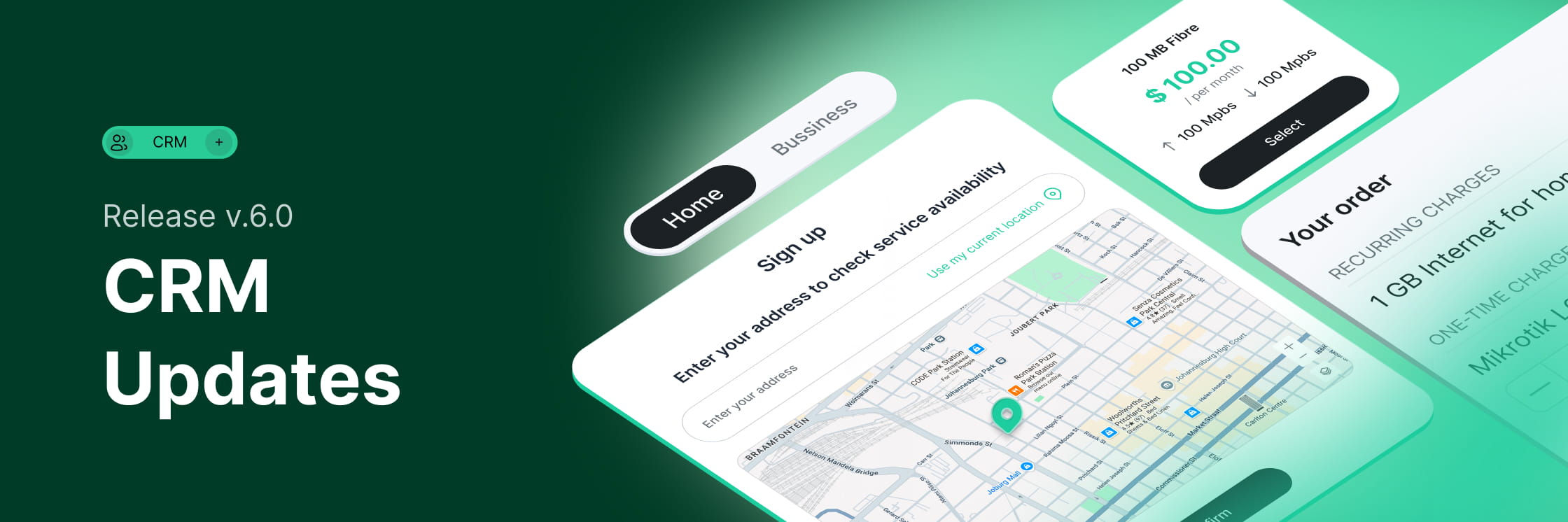
El nuevo flujo de registro (Sign-up flow) es una página de registro en línea independiente que permite a un cliente potencial suscribirse a sus servicios sin necesidad de un operador. En la página pública, el visitante verifica la disponibilidad del servicio en su dirección, explora y selecciona un plan, envía sus datos y completa el proceso de pago, con la opción de pagar en línea, verificar su teléfono o correo electrónico con una contraseña de un solo uso (OTP) y firmar un contrato. Splynx cubre toda la ruta y crea un Lead o un Cliente automáticamente, con el plan de tarifas seleccionado y la dirección ya completados, abre el ticket de registro y envía los correos electrónicos configurados.

Lo que ve el cliente potencial es un flujo de cinco pasos, y cada paso está determinado por su configuración:
  • Verificar cobertura - el cliente ingresa una dirección (o usa su ubicación actual) y un mapa la confirma. Solo aparece cuando el verificador de cobertura está habilitado; las áreas de cobertura provienen de sus mapas de cobertura (consulte Networking).
  • Elegir su plan - un interruptor de Residencial/Comercial (Home/Business) más tarjetas de planes que muestran el tipo, el precio mensual y las velocidades, con filtros para tipos de conexión, operadores de red y cualquier filtro personalizado que defina.
  • Enviar su información - el formulario de registro, incluyendo cualquier campo de carga de documentos (por ejemplo, tarjeta de identificación o comprobante de domicilio) que se guardan directamente en los Documentos del cliente.
  • Elegir servicios adicionales - si configura el Creador de paquetes (Package builder), el cliente puede agregar alquiler de hardware o servicios adicionales, con un resumen de pedido en vivo y el Total a pagar hoy.
  • Pago (Checkout) - el cliente revisa el pedido, elige un método de pago y paga.

Puede configurar todo por Socio (Partner) en Config → Main → Sign-up flow, a través de cinco pestañas:
  • General settings - marca, colores y metadatos SEO/Open Graph, además del interruptor del verificador de cobertura;
  • Plan selector - qué tarifas aparecen, categorías de filtro creadas a partir de etiquetas de tarifas, el Creador de paquetes y la configuración automática del Servicio que puede generar el inicio de sesión y aprovisionar el servicio automáticamente;
  • Sign-up - los campos del formulario, su estado obligatorio y las etiquetas de cliente/lead aplicadas en el registro;
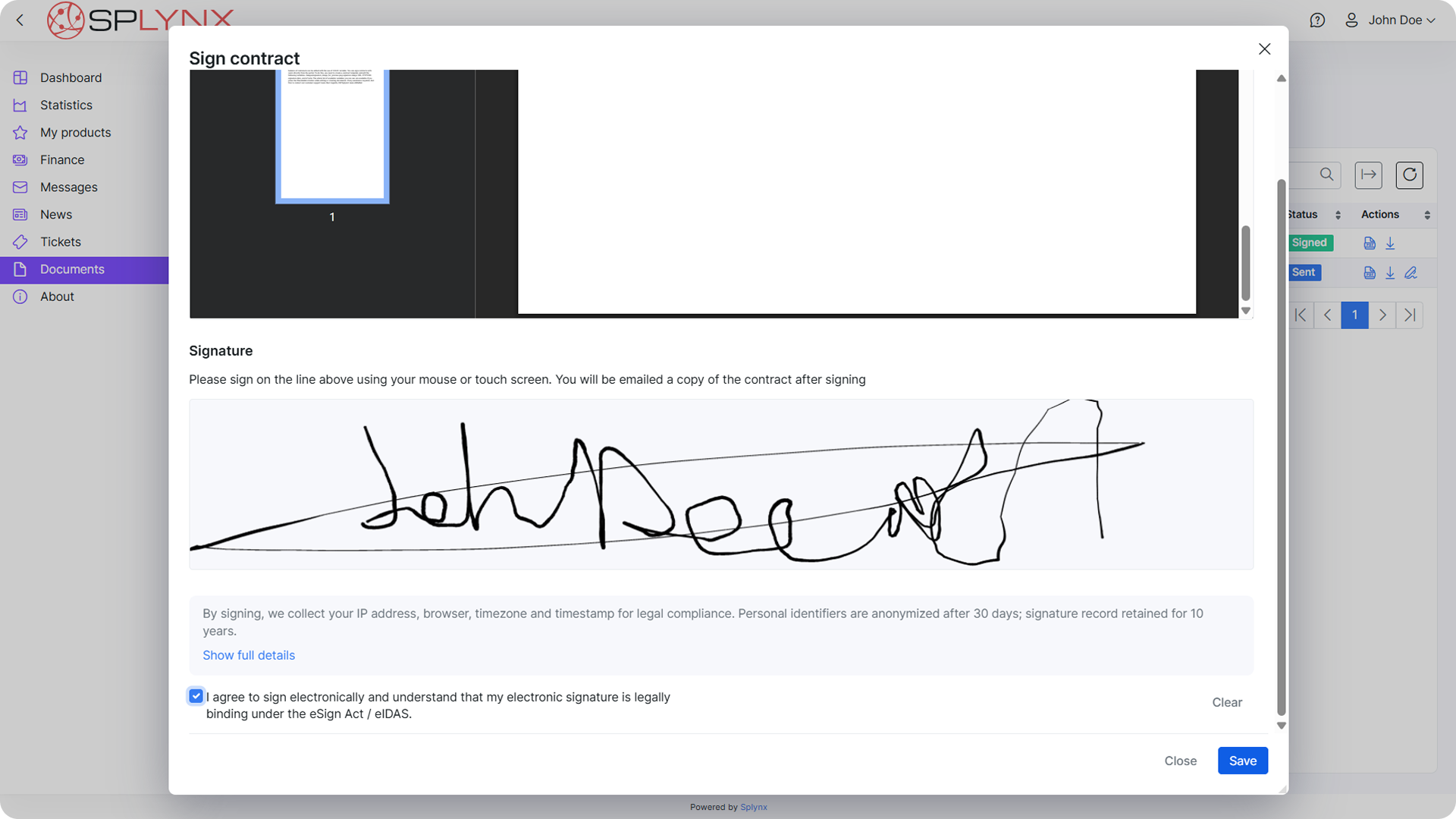
  • Checkout - pasarelas de pago, el estado del servicio después del pago, verificación OTP, una casilla de verificación de Términos y Condiciones y la firma del contrato;
  • Notifications - los correos electrónicos enviados después del registro.

Tenga en cuenta que la pestaña Plan selector requiere un socio específico; no se puede configurar para el socio predeterminado (Default partner).

Firma electrónica para contratos y cotizaciones: ahora con certificados digitales reales

Cada contrato o cotización firmada ahora lleva una firma digital criptográfica real, compatible con eSign Act y eIDAS, a prueba de manipulaciones, verificable en cualquier lector de PDF, sin necesidad de comprar un servicio de firma electrónica por separado.

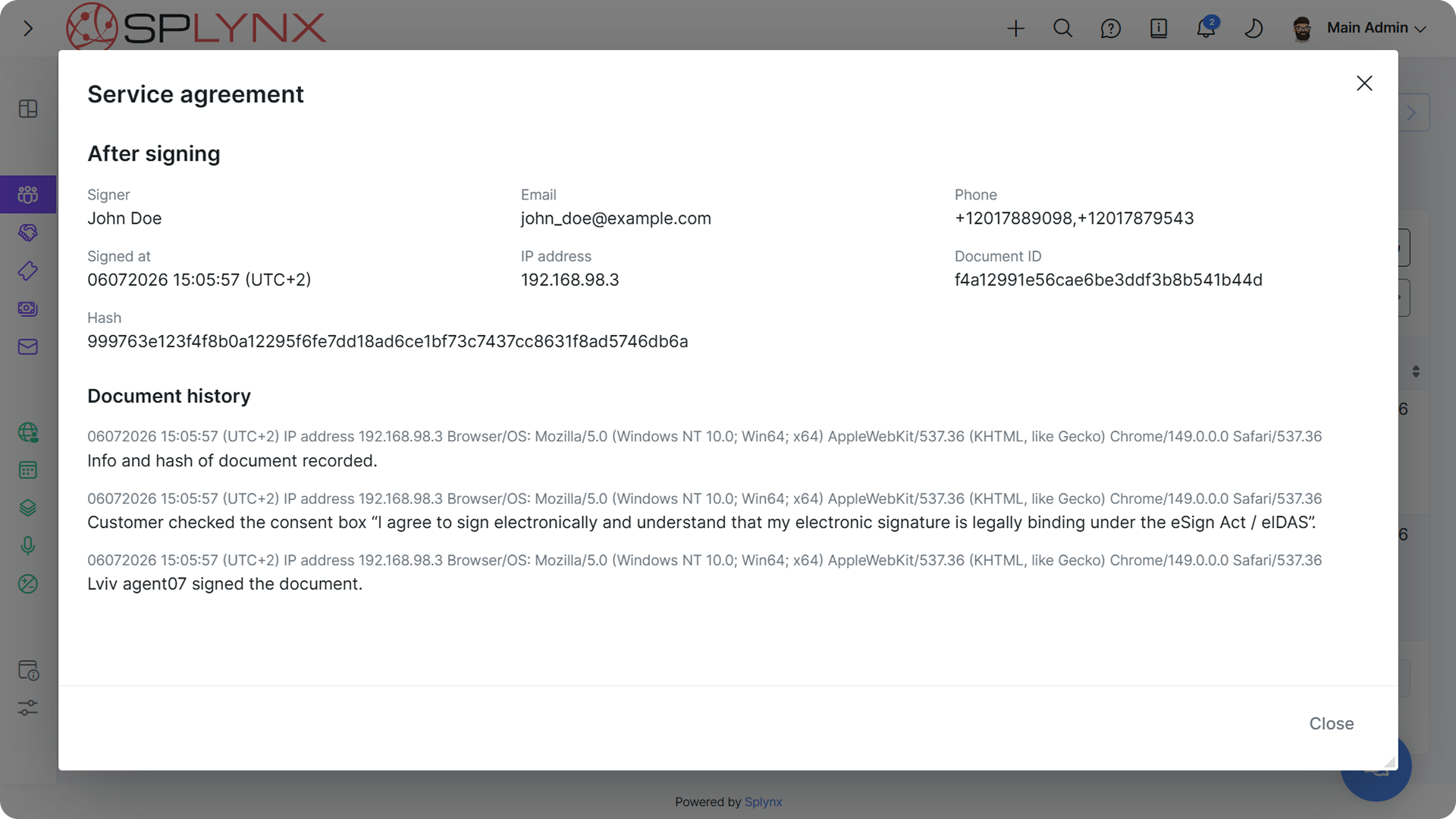
La firma en línea no es nueva en Splynx; lo nuevo en la versión 6.0 es el valor de la firma. Un PDF de contrato o cotización firmado ahora lleva una firma digital criptográfica real, no solo la imagen de la firma: cualquier cambio posterior a la firma rompe la firma, y esta se verifica en cualquier lector de PDF que admita firmas digitales, en cumplimiento con eSign Act y eIDAS.

Los certificados de firma se crean automáticamente durante la configuración, con un certificado independiente por socio (partner): no requiere configuración, y debido a que toda la capacidad está integrada en Splynx, no hay suscripciones de firma electrónica de terceros que comprar o integrar. Antes de firmar, el cliente debe marcar una casilla de consentimiento reconociendo que la firma electrónica es legalmente vinculante, y cada documento firmado mantiene un registro de auditoría (nombre del firmante, correo electrónico, teléfono, hora de la firma, dirección IP, ID del documento y un hash SHA-256 del PDF, además de un historial cronológico del documento).

Una nueva página de Firma de documentos en Config → Main → Document signing centraliza los controles:
  • Firma de PDF (PDF signing) - ingrese una URL de TSA de firma (Signing TSA URL) (una Autoridad de Sellado de Tiempo RFC 3161) para incrustar una marca de tiempo confiable en cada PDF firmado (una firma PAdES B-T); déjelo en blanco para una firma básica (PAdES B-B). Si no se puede acceder a la TSA, la firma se completa con una firma básica: una interrupción nunca bloquea a un cliente.
  • Validez del enlace de firma (Signing link validity) - cuántos días permanecen activos los enlaces de firma de contratos y cotizaciones (por defecto 7 días cada uno) antes de que el cliente deba solicitar uno nuevo.
  • OTP de firma (Signing OTP) - cuánto tiempo son válidos los códigos OTP de contratos/cotizaciones (por defecto 1 hora) y qué plantillas de correo electrónico y textos SMS los envían (el SMS admite las variables {{ code }} y {{ code_valid_until }}).
  • Retención (Retention) - dos períodos independientes: Retención de PII (PII retention) (por defecto 30 días), después de lo cual un proceso cron anonimiza los campos personales en los registros de auditoría, y Retención de firma (Signature retention) (por defecto 10 años) para el hash, el registro de consentimiento y el registro de auditoría. Los registros bajo retención legal (legal hold) nunca se eliminan.

Vista de dos columnas para Clientes y Leads

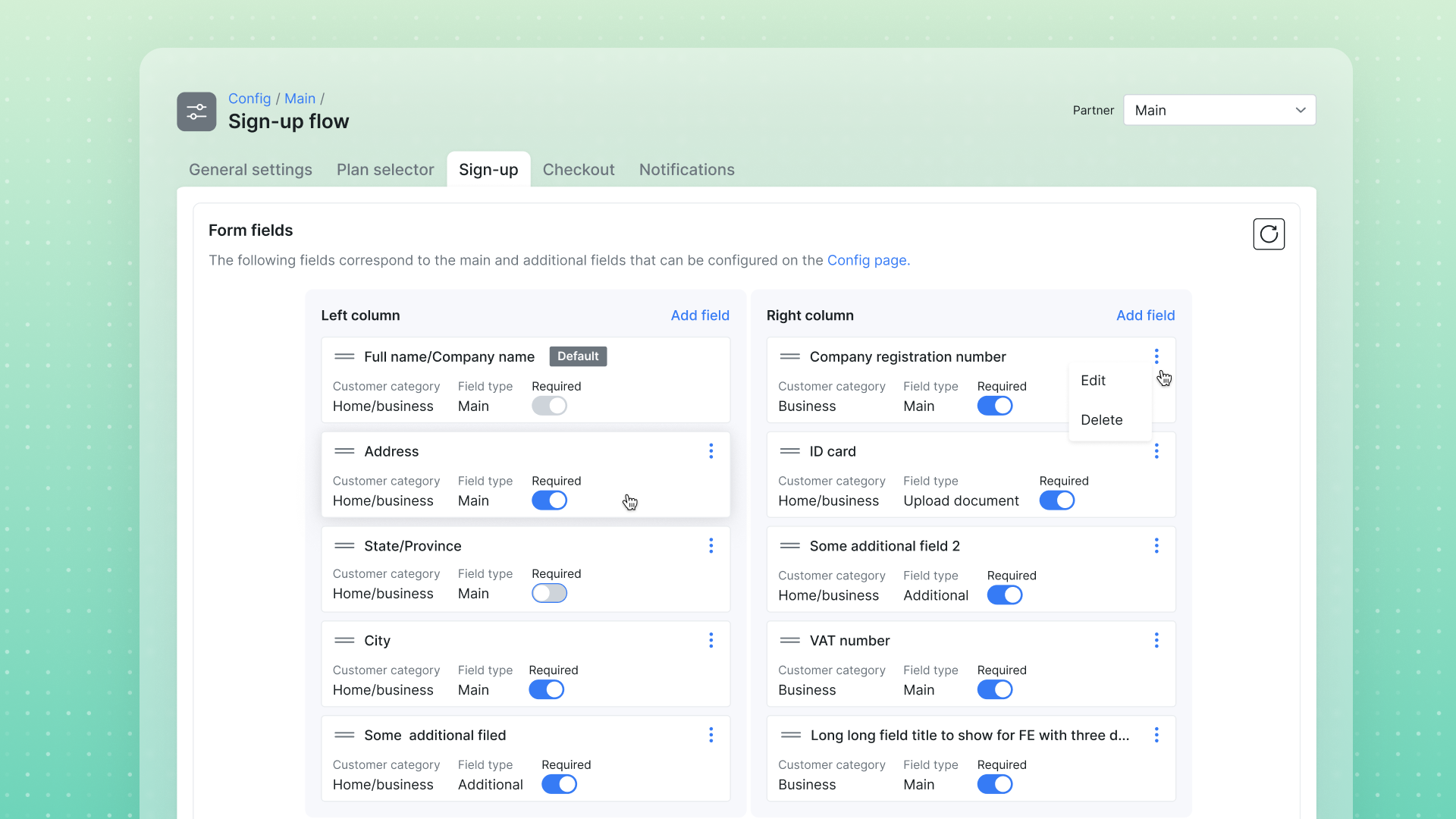
Organice los campos del formulario de clientes y leads en un diseño configurable de dos columnas, con función de arrastrar y soltar.

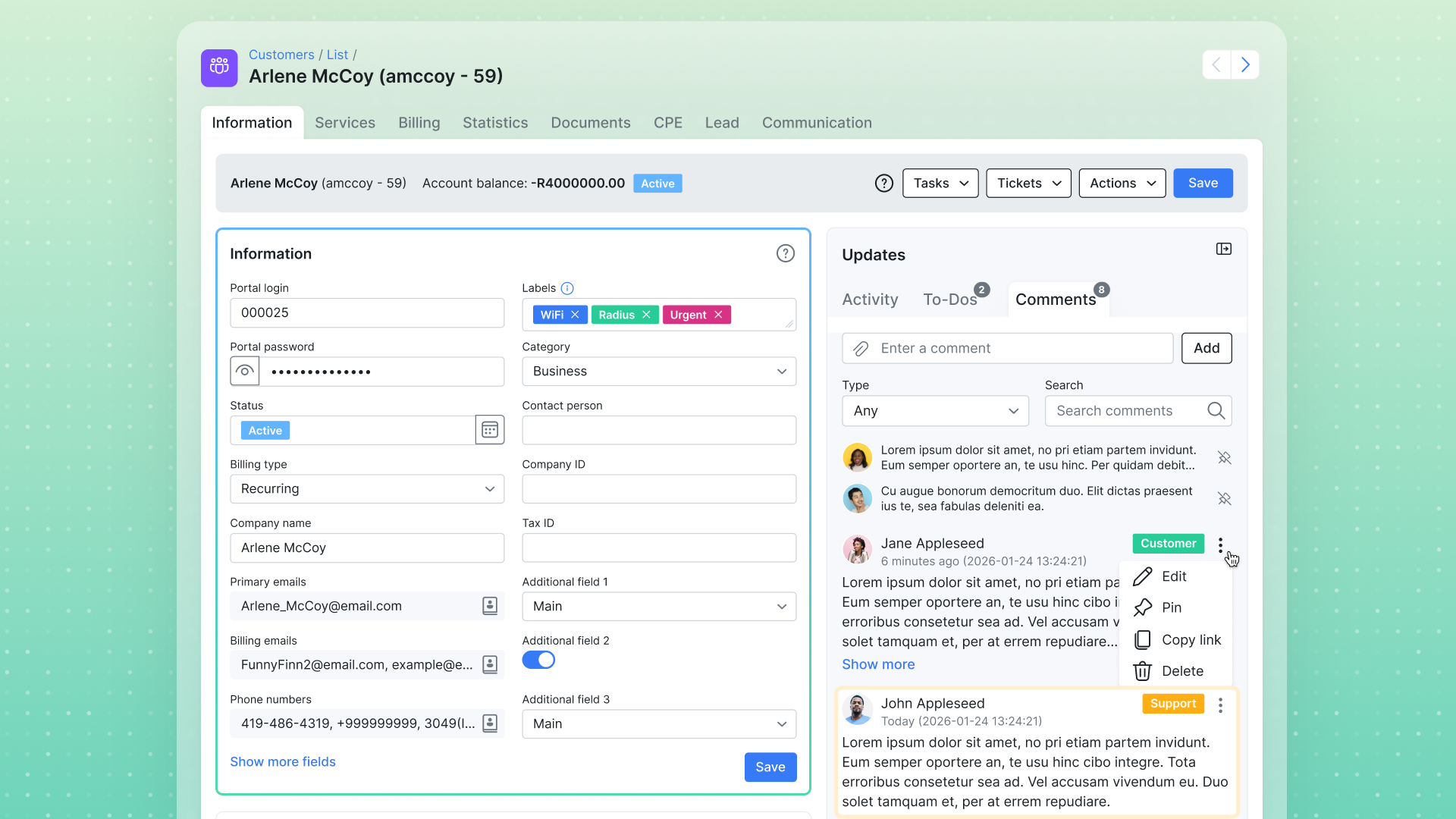
Los detalles clave de clientes y leads ahora se encuentran en un diseño compacto de dos columnas que puede reconfigurar para adaptarlo a su empresa.
Two-Column-Customer-View-ew
Para los Clientes, configúrelo en Config → Main → Customers → Fields tab (o en Config → Leads → Leads fields para Leads), donde el formulario se organiza en una Columna izquierda (Left column) y una Columna derecha (Right column). Cada columna tiene su propio botón Add field (elija el tipo de campo: Principal o Adicional, el campo, la columna de destino y la categoría del cliente), y puede arrastrar los campos para reordenarlos dentro de una columna o moverlos entre columnas.
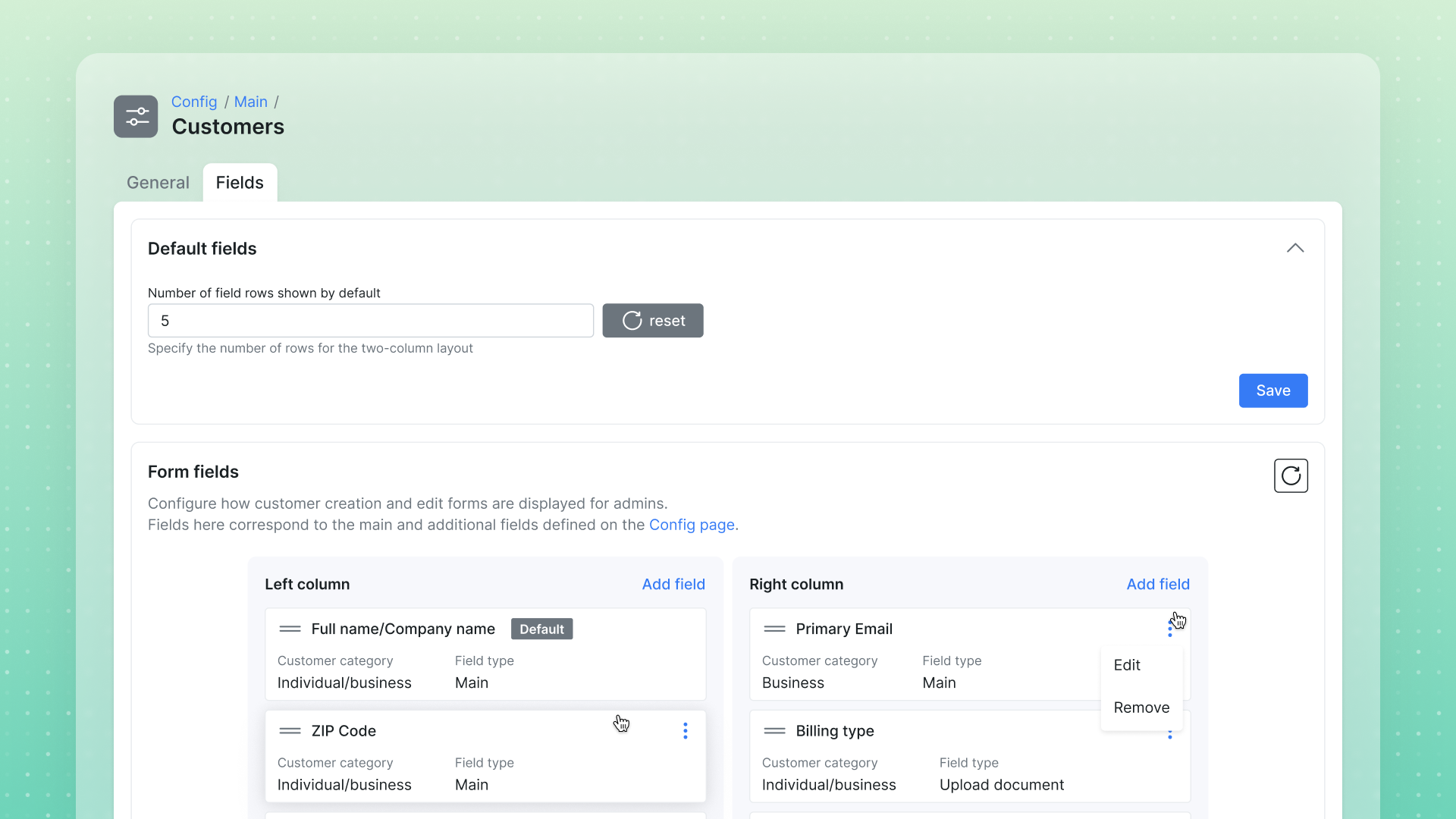
Al actualizar a la versión 6.0, los campos principales (Main fields) existentes se mueven a la columna izquierda y los campos adicionales (Additional fields) a la columna derecha, con el número de filas de campos mostrados por defecto establecido en 20. Todos los detalles de contacto ahora se encuentran en la Libreta de contactos (Contact Book).

Libreta de contactos

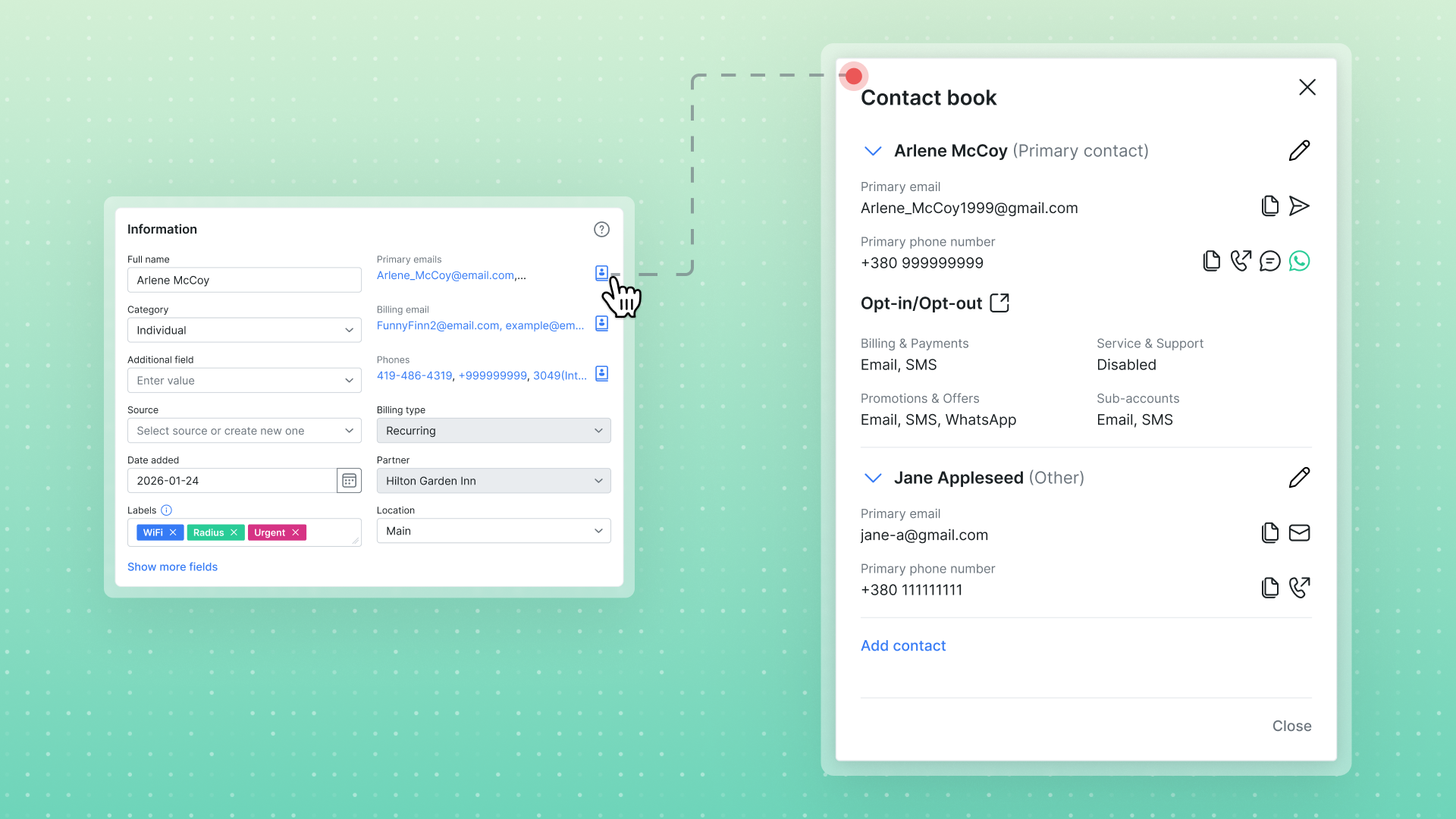
Un solo lugar para cada persona vinculada a una cuenta (cliente o lead), cada una con sus propios datos de contacto y su propia decisión sobre cómo ser contactados.

La cuenta de un cliente o lead a menudo involucra a más de una persona: el titular de la cuenta, más quizás un contacto técnico, un contacto de facturación o un socio. La nueva Libreta de contactos (Contact book) almacena a todos ellos, tanto en las páginas de clientes como de leads: el Contacto principal (Primary contact) de la propia cuenta, más todos los contactos adicionales que necesite. Los iconos junto a los Correos electrónicos principales (Primary emails), el Correo electrónico de facturación (Billing email) (o, en un lead, Correo electrónico/Teléfono (Email/Phone)), y los Teléfonos (Phones) en la pestaña de Información abren el panel de la Libreta de contactos, que se desliza y enumera todos los contactos guardados para esa cuenta.

Cada contacto tiene un rol: Contacto principal (la persona principal de la cuenta; su correo electrónico y teléfono principales completan los campos que se muestran en la pestaña Información, y hay uno por cuenta) u Otro (Other) (cualquier contacto adicional, como un socio, contacto técnico o contacto de facturación), además de su propio correo electrónico principal y número de teléfono principal, con acciones rápidas junto a cada uno para copiar el valor o iniciar un correo electrónico o llamada (los leads también tienen una acción de mensaje).

Debajo de cada contacto, un bloque de Suscripción/Cancelación de suscripción (Opt-in/Opt-out) muestra en qué canales han aceptado ser contactados para cada propósito: Facturación y Pagos, Servicio y Soporte, Promociones y Ofertas, con un enlace a las preferencias completas.

Agregar un contacto requiere un solo formulario: haga clic en Add contact, ingrese el nombre completo, elija un rol, luego agregue una o más direcciones de correo electrónico y números de teléfono (con código de país), cada uno con su propio tipo. Utilice el icono de la papelera para eliminar una fila antes de guardar, y el icono del lápiz para editar un contacto existente posteriormente.

Etiquetas para Leads

Etiquete, asigne colores y filtre leads en todo el CRM.

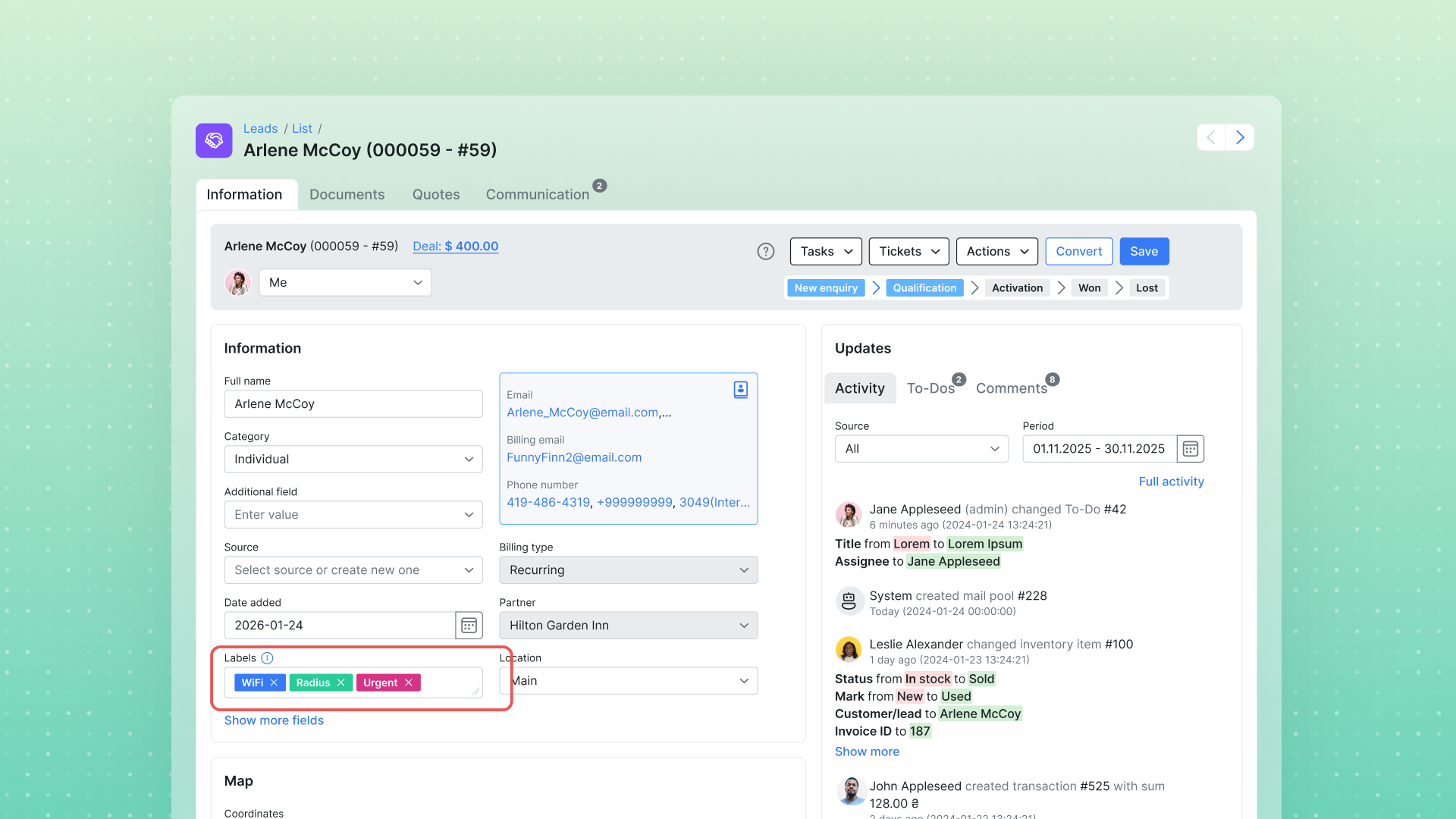
Las etiquetas personalizables (Labels) ahora están disponibles para los leads. Las crea en Config → System → Labels (módulo Customers/Leads), y luego las usa en toda la lista de Leads: el Filtro (Filter) avanzado incluye un campo Etiquetas (Labels) (filtrar por una o más etiquetas), y el menú masivo de Acciones (Actions) incluye una acción de Etiquetas (Labels) que agrega etiqueta(s) a cada lead seleccionado de forma masiva (junto con Asignar a, Cambiar, Enviar mensaje y Eliminar).
La lista también admite vistas de Tabla y Flujo de trabajo (Workflow), un panel de Totales (Totals) (estados, recuentos y valor total de las operaciones), filas coloreadas (habilítelo por estado en Config → Leads → Leads Pipeline, luego aplíquelo desde el botón de la paleta de colores), ordenación de columnas mediante arrastrar y soltar, y exportación. La acción masiva Enviar mensaje (Send message) muestra un selector Enviar desde (Send from) para el buzón saliente al enviar correos electrónicos.
Etiquetas para planes de tarifas

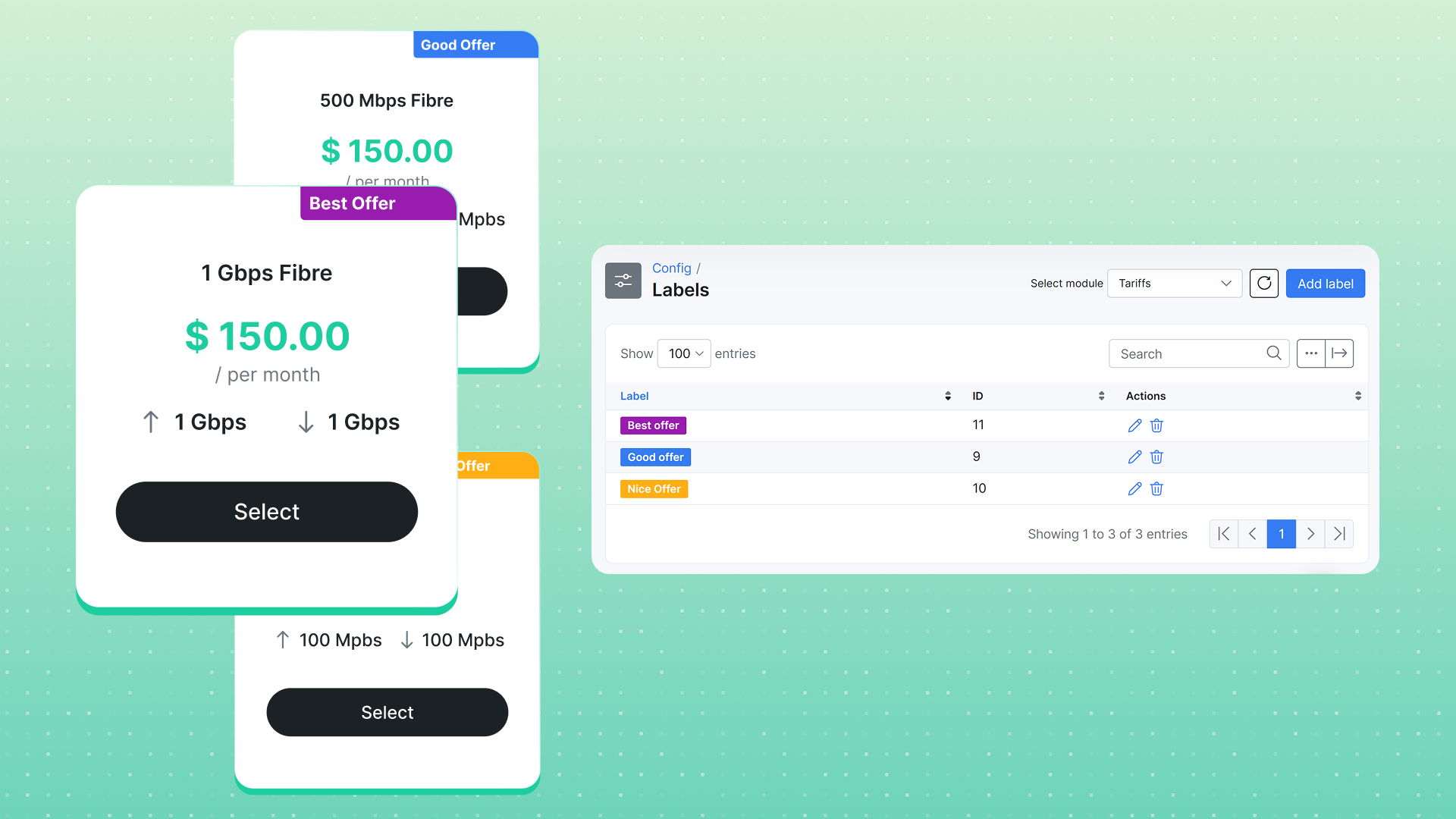
Etiquete, asigne colores y filtre sus planes de tarifas.

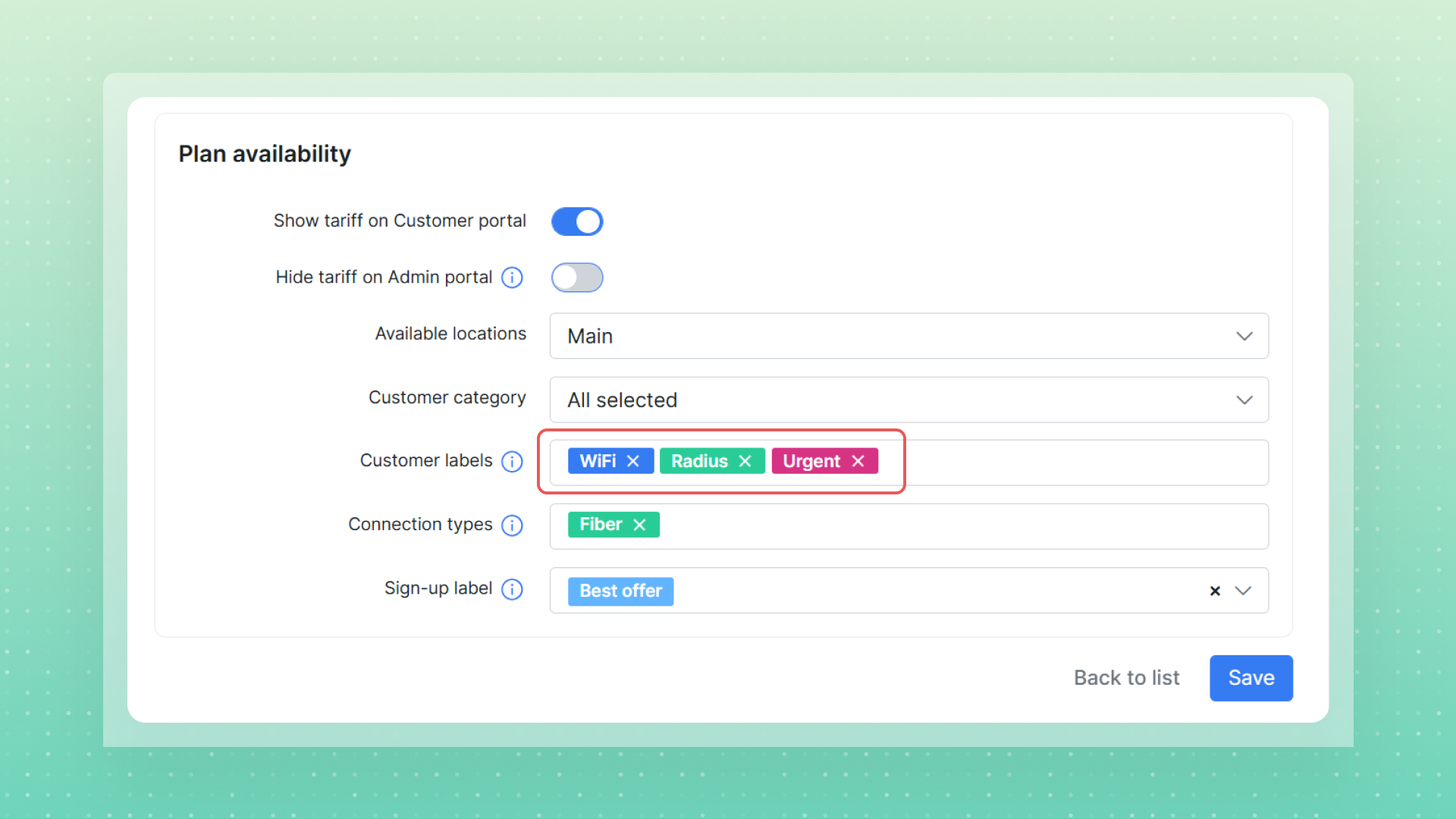
La versión 6.0 agrega etiquetas (labels) personalizables para los planes de tarifas, de modo que los planes se puedan etiquetar, asignar colores y filtrar: el mismo enfoque de etiquetado utilizado para los leads, aplicado a su catálogo de planes.

Las etiquetas funcionan en todos los tipos de planes: Internet, Voz (Voice), Recurrentes (Recurring), Pago único (One-Time) y Paquetes (Bundle). Las crea en Config → System → Labels seleccionando el módulo Tarifas (Tariffs) y haciendo clic en Add label (establezca un título y un color), y una sola tarifa puede tener más de una etiqueta. Para reducir la lista de planes a una etiqueta, habilite la columna Etiquetas (Labels) desde el menú de migas de pan (breadcrumbs) y haga clic en la etiqueta.
Mapas de cobertura

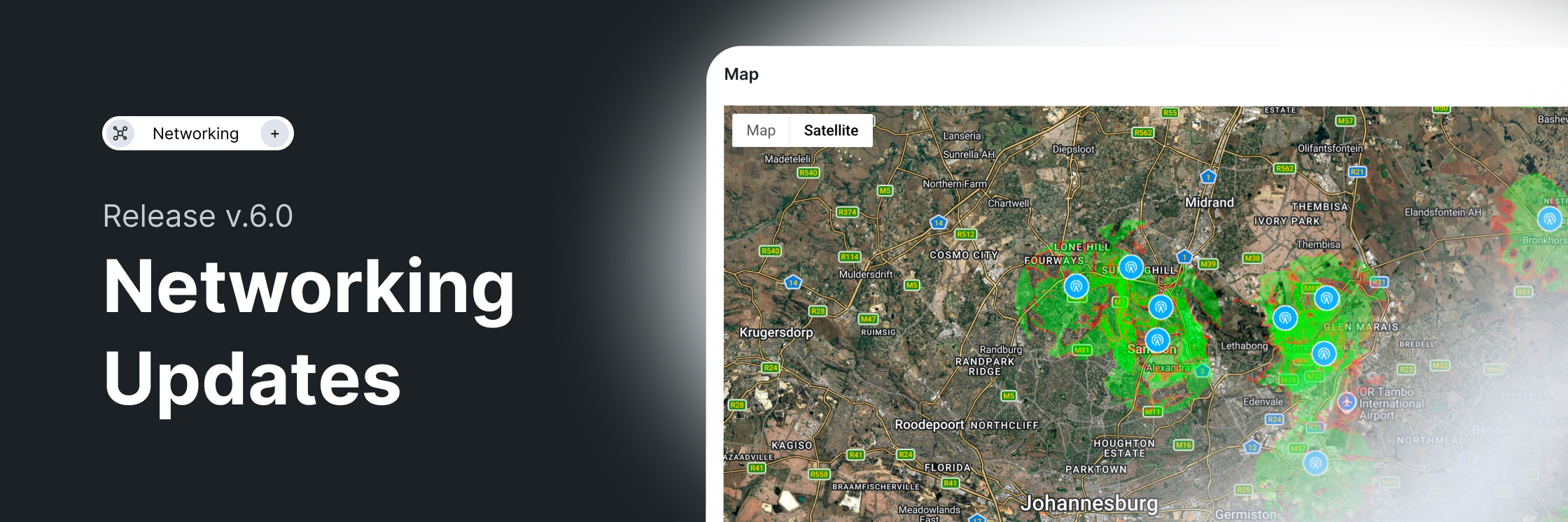
Visualice la cobertura de red por tipo de conexión, vincúlela a los sitios de red y determine la disponibilidad de tarifas durante el registro.

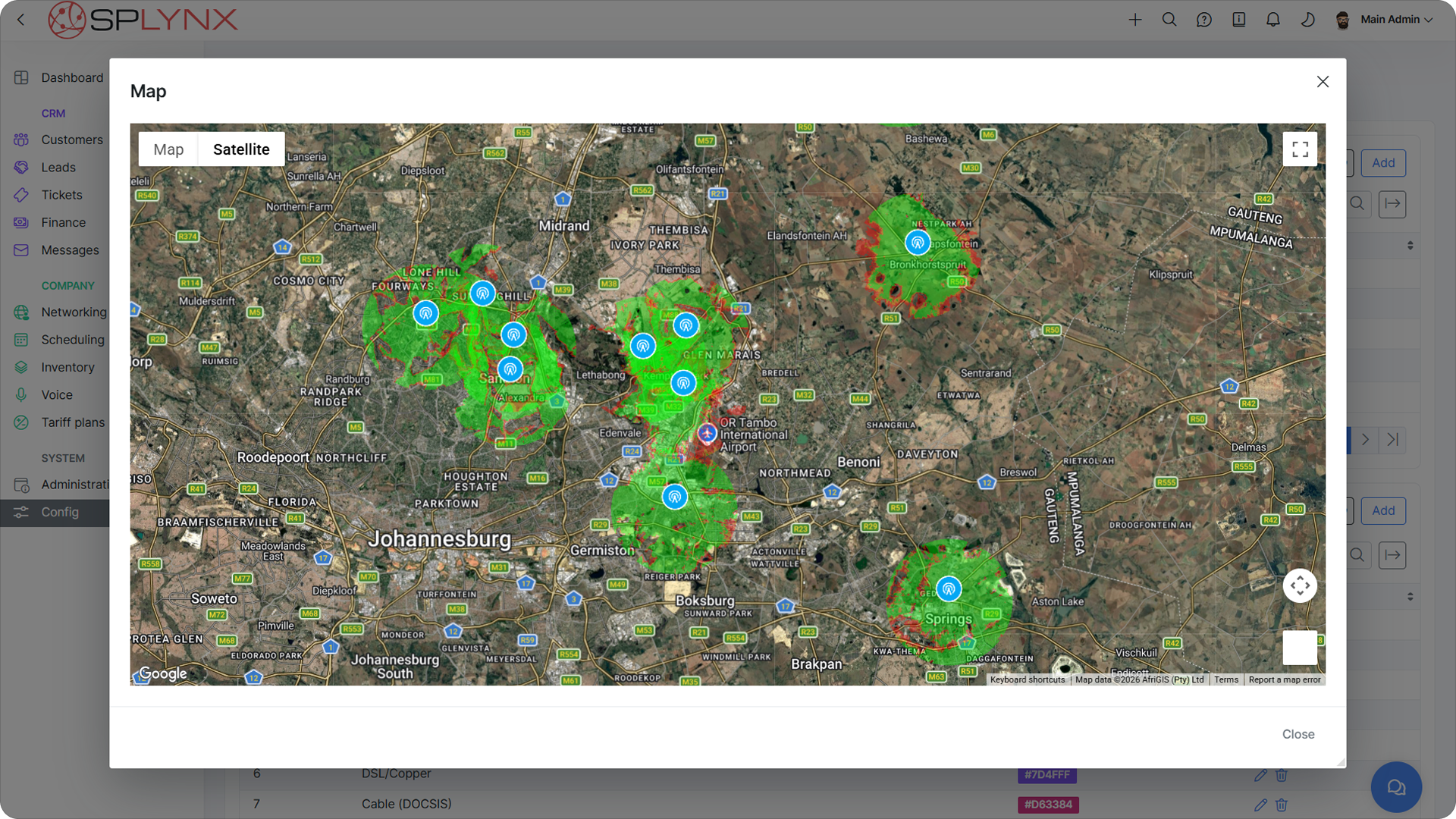
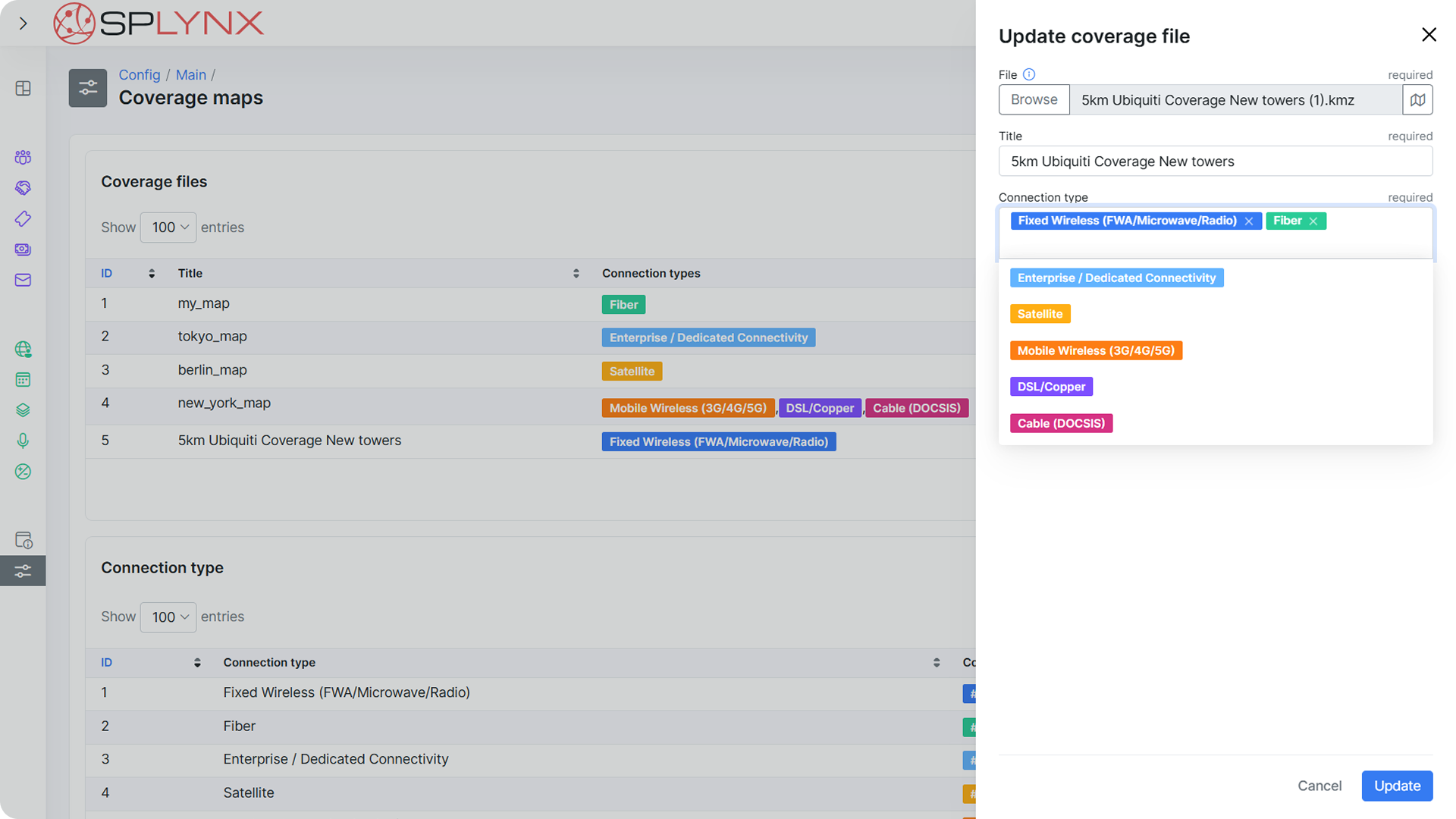
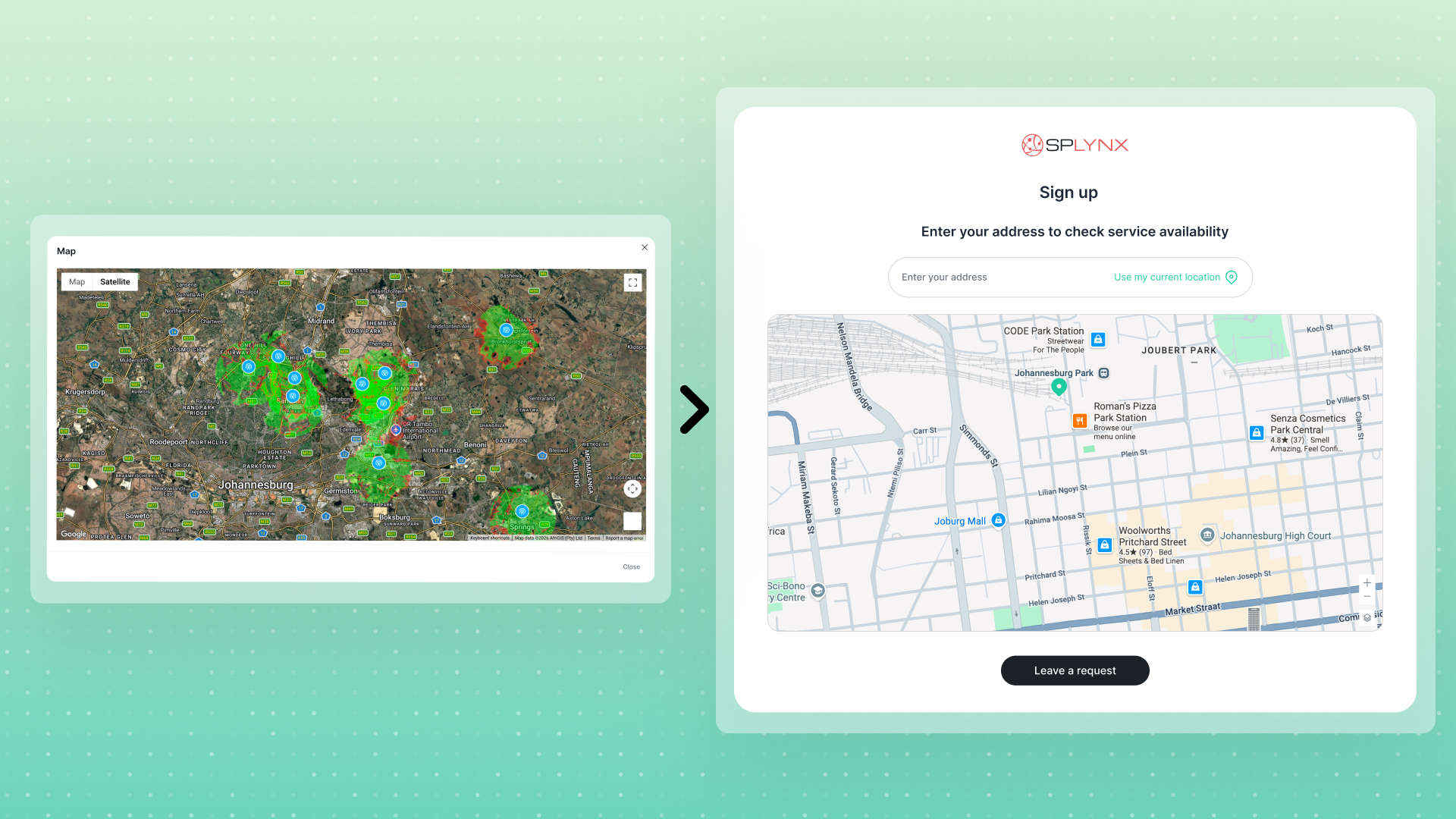
La nueva función de Mapas de cobertura (Coverage maps) le permite visualizar la cobertura de la red por tipo de conexión (Fibra, DSL, Inalámbrica, etc.) en diferentes ubicaciones. Cargue archivos de cobertura en formato KML o KMZ (hasta 5 MB), luego agrúpelos, fíltrelos y asígneles un código de color con los tipos de conexión, los cuales puede vincular a planes de tarifas de Internet o Voz específicos y a sitios de red (Network sites), de modo que una torre o POP en el mapa muestre qué tecnologías están disponibles desde esa ubicación.

Los mapas de cobertura se administran en Config → Networking → Coverage maps (Google Maps debe estar habilitado en Config → Main → Maps). También determinan la disponibilidad de las tarifas en el nuevo flujo de registro (Sign-up flow): cuando un prospecto ingresa su dirección, Splynx la compara con los mapas de cobertura configurados y muestra solo las tarifas disponibles allí.
Inventario conectado con dispositivos de hardware

Un dispositivo físico, un registro vinculado: deje de mantener el mismo equipo dos veces en Inventario y Redes.

Hasta ahora, el mismo dispositivo físico a menudo existía como dos registros no relacionados: un artículo de stock en Inventario (Inventory) y un dispositivo de hardware monitoreado en Redes (Networking), cada uno creado y actualizado por separado. La nueva actualización de Splynx vincula las dos entidades de forma uno a uno, de modo que el registro de stock y el registro de red se mantienen conectados durante toda la vida útil del dispositivo.

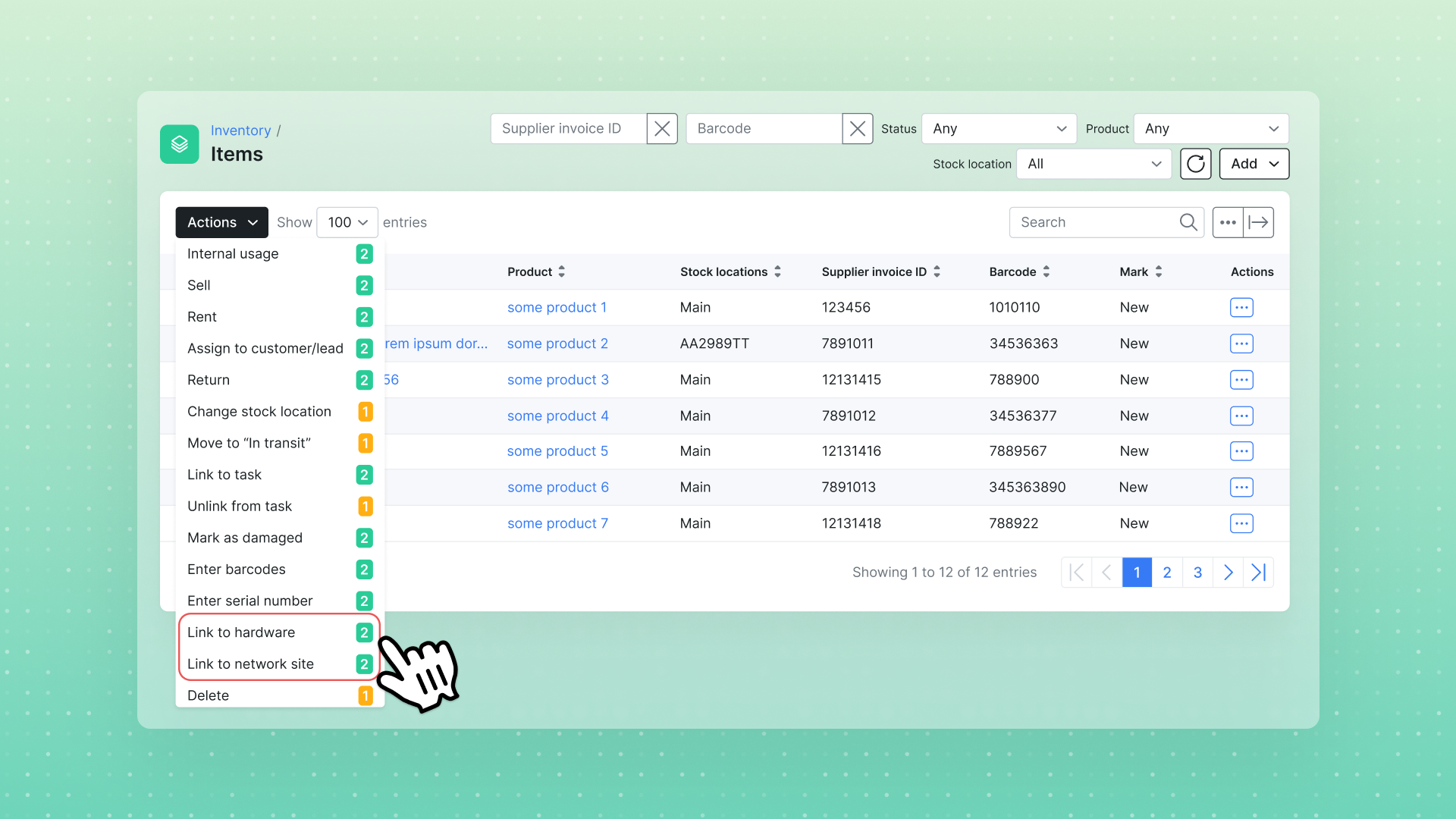
La vinculación es simétrica: cada lado puede acceder al otro. En el lado del inventario, la lista de artículos incluye las acciones Vincular a hardware (Link to hardware) y Vincular a sitio de red (Link to network site) con selectores por artículo.

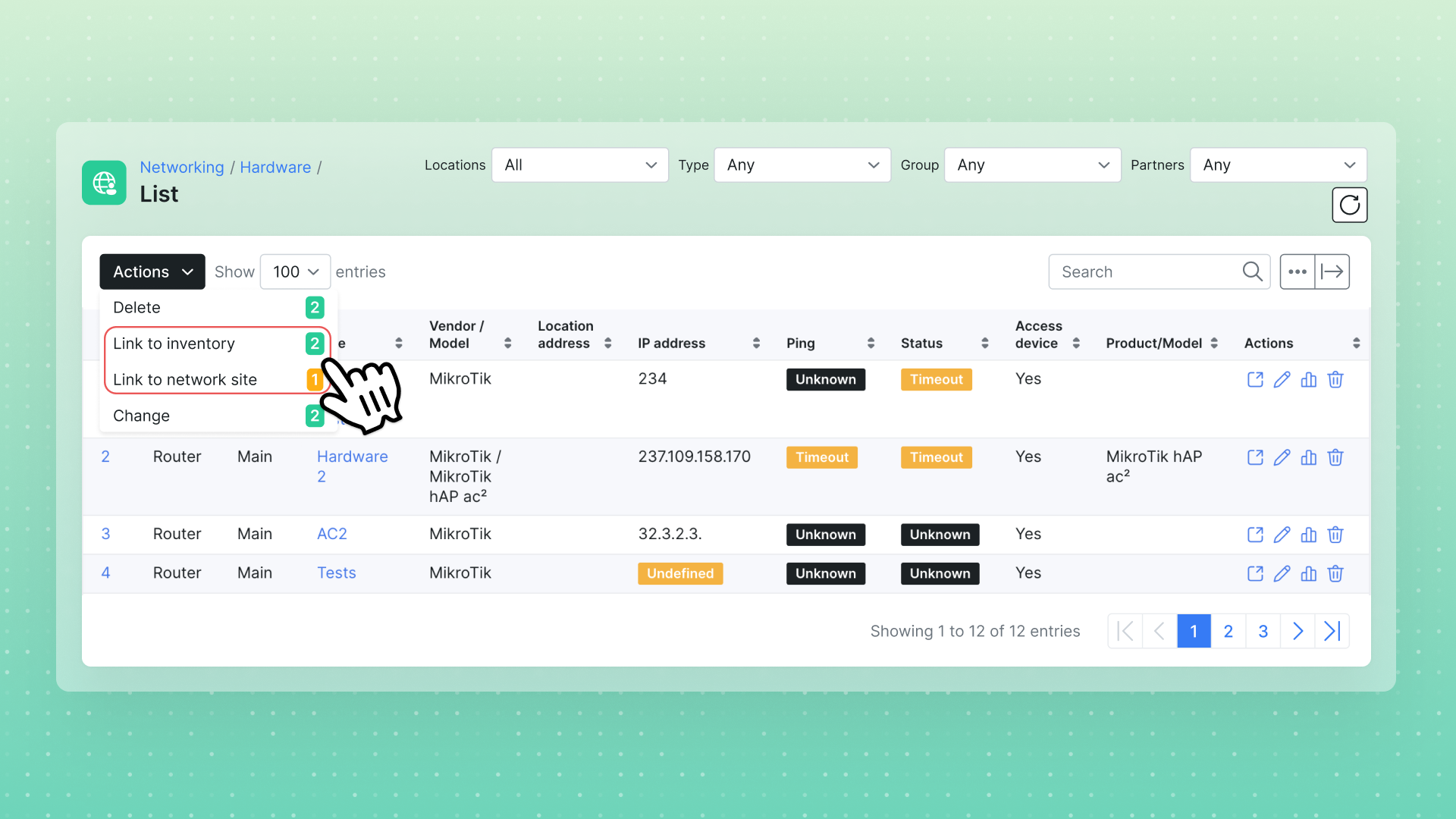
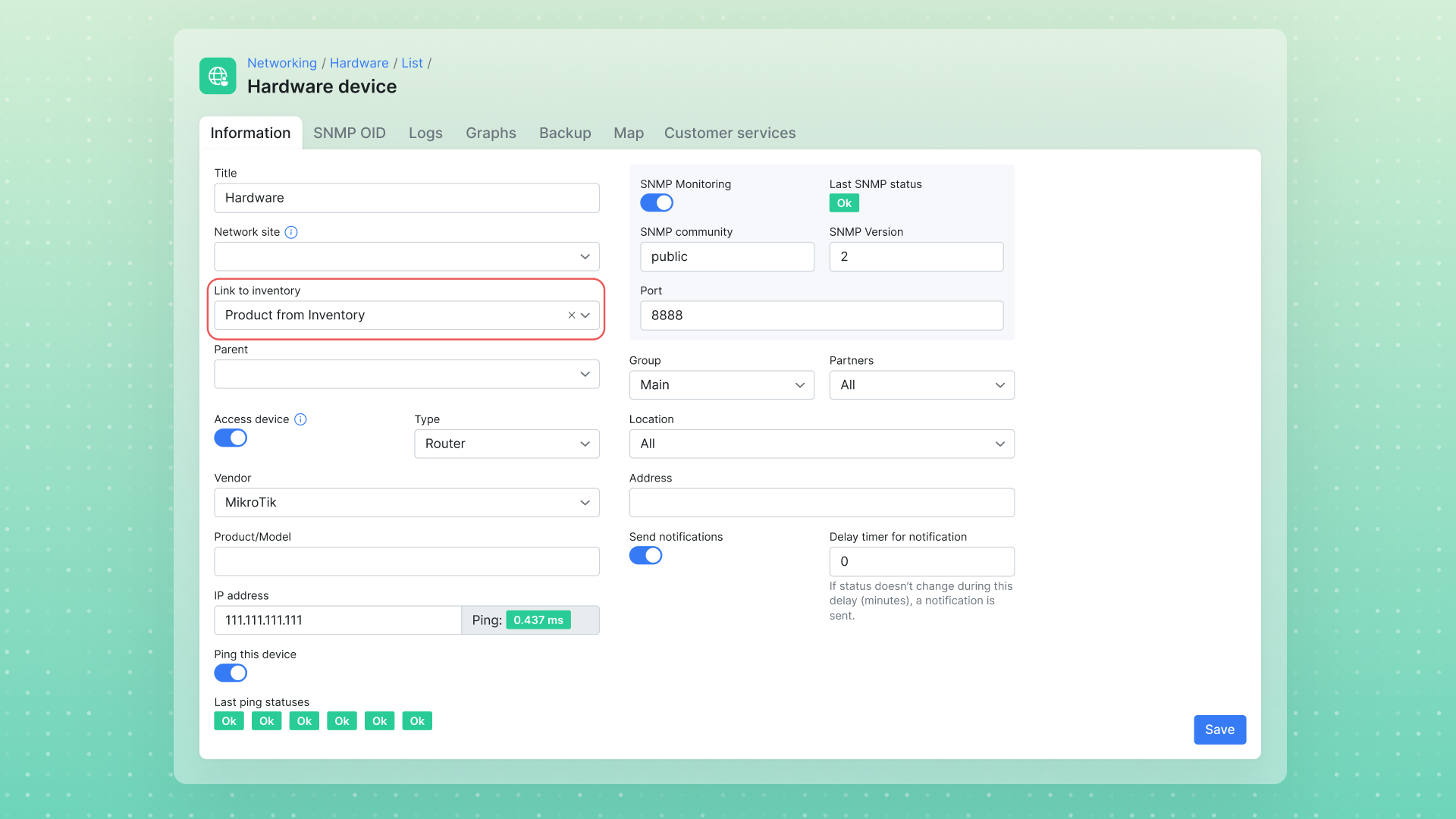
En el lado del hardware, la lista tiene el conjunto reflejado: Vincular a inventario (Link to inventory), Vincular a sitio de red (Link to network site), Cambio (Change) masivo para campos como dispositivo de acceso y puerto, y Eliminar (Delete); y el formulario de Agregar/editar (Add/edit) hardware incluye un campo Vincular a inventario (Link to inventory) justo debajo de Sitio de red (Network site), para que un dispositivo pueda apuntar a su artículo de stock desde el primer día. Cada artículo de inventario se vincula a un solo dispositivo de hardware, y cada lado muestra su contraparte: la lista de hardware gana una columna de Artículo de inventario (Inventory item) que enlaza directamente con el registro de stock, y los detalles de un artículo muestran su hardware vinculado.

La configuración también se ha consolidado en el lado del hardware: la configuración separada de Categorías (Categories) de inventario se ha retirado, y los tipos de dispositivos ahora se configuran en Configuración de hardware (Hardware settings) (Config → Networking → Hardware); la antigua página de Categorías en Config → Inventory ahora simplemente apunta allí. La creación de hardware también es menos rígida: la dirección IP ya no es obligatoria por adelantado; la lista señala los dispositivos que aún necesitan una.
Sitios de red: extendidos a Programación (Scheduling) e Inventario

Los sitios de red se convierten en el centro operativo: vincule tareas de campo a ellos y realice un seguimiento del stock desplegado en cada uno.

Las torres, los POP y las casetas de fibra generan su propio trabajo de campo y albergan su propio equipo; sin embargo, hasta ahora, las tareas solo se podían vincular a los clientes y el stock desplegado no tenía un lugar en los registros. La versión 6.0 amplía los Sitios de red (Network sites) en ambas direcciones.

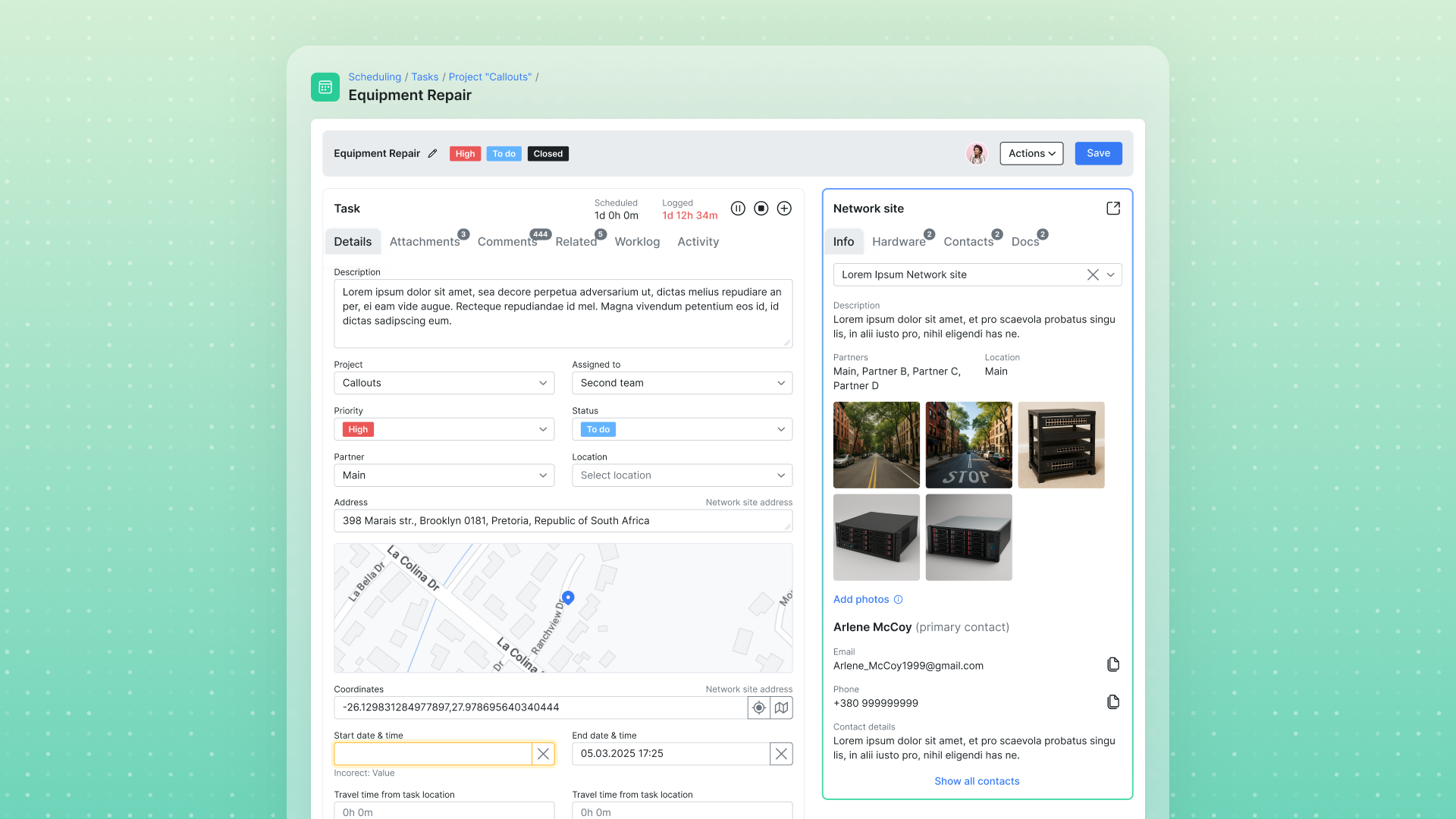
Programación (Scheduling). Las tareas ahora se pueden vincular a los Sitios de red de la misma manera que se vinculan a los clientes: el campo Vincular a (Link to) de la tarea cambia entre Cliente/Lead y Sitio de red, la tabla de tareas muestra una columna Vincular a (Link to) en lugar de la antigua columna Cliente, y el Filtro (Filter) avanzado obtiene el mismo interruptor, para que pueda ver todas las tareas de un sitio determinado en una sola vista.

Las tareas vinculadas al sitio aparecen en el calendario de programación y en el mapa como cualquier otra, y una vez que se vincula un sitio, su contexto vive dentro de la tarea: una pestaña de Información (Info) (con cargas de fotos), una pestaña de Hardware que enumera el equipo en ese sitio, además de Contactos (Contacts) y Documentos (Documents). Las notificaciones también se mantienen al día: la notificación de cambio ha sido renombrada a 'Vincular a agregado/modificado (Link to added/changed)' (Config → Scheduling → Notifications) y ahora se activa cuando se agrega o cambia un cliente, lead o sitio de red vinculado en una tarea.
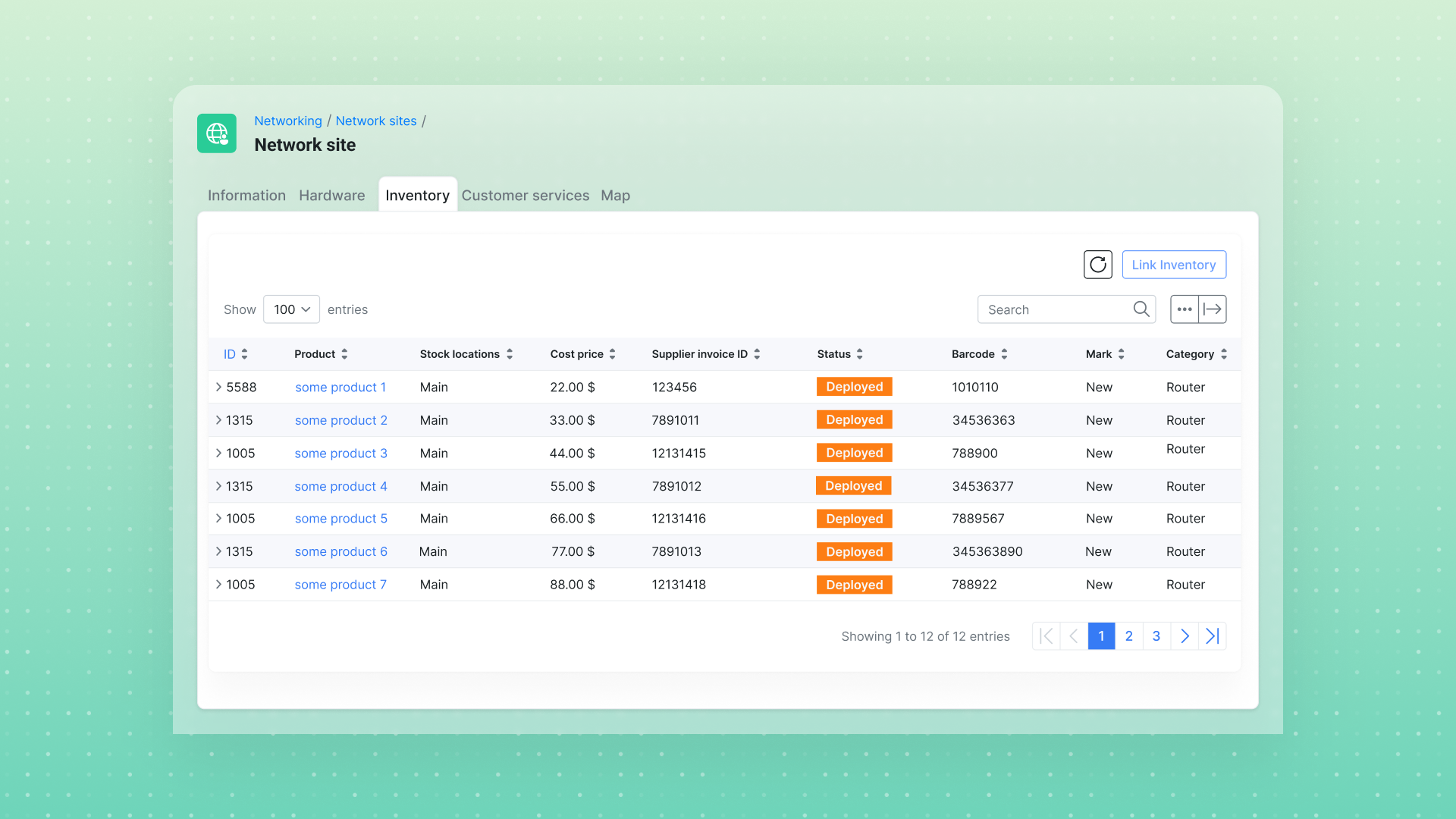
Inventario (Inventory). Cada Sitio de red ahora tiene una pestaña de Inventario que enumera los artículos desplegados allí (ID, Producto, Ubicación de stock, Código de barras, Estado, Marca, Foto, Notas y más), con un botón Link inventory para adjuntar stock en el momento, y una acción coincidente Vincular a sitio de red (Link to network site) en la lista de artículos de inventario. El registro se realiza por sí solo: al vincular un artículo, su estado cambia a Desplegado (Deployed) y su ubicación de stock a Instalaciones del sitio de red (Network site premises), el mismo patrón que ya conoce de Instalaciones del cliente (Customer premises), que se establece automáticamente cuando un artículo se vende, alquila o asigna a un cliente, pero ahora aplicado a la infraestructura.

Uso de ancho de banda en vivo para clientes DHCP

Gráficos de tráfico en tiempo real para suscriptores DHCP e IPoE en MikroTik: no se requiere software adicional.

Hasta ahora, el gráfico de uso en vivo (Live usage) en la página de estadísticas del servicio de Internet de un cliente funcionaba solo para sesiones PPPoE. Los suscriptores DHCP e IPoE comparten una única interfaz física o de puente (bridge) en el router, por lo que el monitoreo por interfaz no puede distinguir a un suscriptor de otro, y estos clientes simplemente se excluían del uso en vivo a menos que LibreQoS los cubriera.

La versión 6.0 agrega una ruta nativa: Splynx lee las estadísticas de colas simples (simple-queue) por cliente directamente desde el router MikroTik (con acceso a la API habilitado) y transmite las tasas de descarga/subida (download/upload rates) en el mismo gráfico en vivo, con actualizaciones de aproximadamente un segundo. Los clientes DHCP/IPoE ahora aparecen en el selector de uso en vivo en la página de estadísticas de Internet, y el gráfico comienza a dibujar tráfico real un par de segundos después de seleccionarlos. Se conserva el comportamiento existente: el monitoreo PPPoE sigue funcionando exactamente como antes, y donde LibreQoS está habilitado sigue siendo la fuente preferida, por lo que las configuraciones de LibreQoS permanecen intactas. Esta ruta nativa es específica de MikroTik; para los suscriptores en equipos de otros proveedores, el ancho de banda en vivo está disponible a través de la integración de LibreQoS (consulte Redes a continuación).

Integración de LibreQoS

Obtenga el uso de ancho de banda en tiempo real desde LibreQoS, incluso para suscriptores IPoE y que no utilizan MikroTik.

El complemento (add-on) LibreQoS de Splynx conecta su instancia a un servidor LibreQoS para un modelado de tráfico avanzado (traffic shaping) y monitoreo de la calidad de la experiencia; LibreQoS aplica colas equitativas (fair-queueing CAKE) y límites de velocidad por suscriptor para lograr una menor latencia.

Una vez instalado y configurado en Config → Integrations → Modules list, Splynx puede mostrar velocidades de descarga/subida en tiempo real para cualquier servicio de Internet modelado por LibreQoS, incluidos los clientes IPoE y los clientes con equipos que no son de MikroTik, donde anteriormente Splynx no podía leer el uso en vivo.
El complemento agrega una acción LibreQoS en cada servicio de Internet y una pestaña LibreQoS en el perfil del cliente (la vista de estadísticas Insight dentro de Splynx), además de un widget de Uso en vivo (Live usage); con la opción de Habilitar el uso de ancho de banda en vivo (Enable Live bandwidth usage) activada, los clientes también ven el ancho de banda en vivo en su portal.

Múltiples PSK para unidades de viviendas múltiples (MDU)

Convierta cada unidad del edificio en un registro de autoservicio: genere códigos QR por unidad de forma masiva, y los residentes eligen un plan, pagan y obtienen su Wi-Fi, con el cliente creado en Splynx automáticamente.

Múltiples PSK (MPSK) permite a los operadores dar servicio a unidades de viviendas múltiples (MDU) (edificios de apartamentos, condominios, residencias de estudiantes) en una infraestructura Wi-Fi compartida con credenciales por unidad. La versión 6.0 agrega la incorporación (onboarding) de residentes a esto: en lugar de registrar cada unidad manualmente, el operador genera códigos QR de forma masiva y el residente hace el resto.

Del lado del operador, el complemento MPSK obtiene una acción de generación masiva: establezca un título para el lote (batch), un identificador (escrito en el perfil del cliente como un campo adicional), elija el SSID, el plan de tarifas y un rango de VLAN (1–4096), y opcionalmente active una tarifa de invitado (guest tariff) con su propio plan y un rango de VLAN que no puede superponerse con el rango principal ni con otros lotes. Cada código QR generado conduce a la página de autorregistro. Los pagos con tarjeta se procesan a través de Stripe (la pasarela de pago actualmente admitida por el complemento).

El flujo del residente toma unos pocos toques: escanea el código QR en la unidad, llega a una pantalla de bienvenida que confirma la unidad (con una opción de contacto de "esta no es mi unidad" si algo no cuadra), elige un plan, ingresa nombre, teléfono, correo electrónico y una fecha de inicio del servicio, y paga con tarjeta. Tras un pago exitoso, Splynx crea el cliente automáticamente, con el servicio principal (más el servicio de invitado, si está habilitado), la VLAN y el SSID del QR escritos en el servicio, y el identificador de la unidad en el perfil del cliente, y la pantalla final muestra las credenciales de Wi-Fi principal y de la Red de invitados con códigos QR para escanear y conectar.

Splynx AI

Asistencia de IA en flujos de trabajo de soporte: resúmenes de tickets y acciones de texto, con el proveedor que usted elija.

La integración de Splynx AI incorpora acciones de texto asistidas por IA y sugerencias de tickets similares (similar-ticket suggestions) a los flujos de trabajo de soporte. Se activa en Config → Main → AI, donde el interruptor principal Habilitar funciones de IA (Enable AI features) controla todo lo demás, además de las opciones para habilitar los resúmenes de tickets de IA (generados cuando llegan nuevos mensajes) y las acciones de texto de IA (pulir, acortar o elaborar borradores de respuesta).
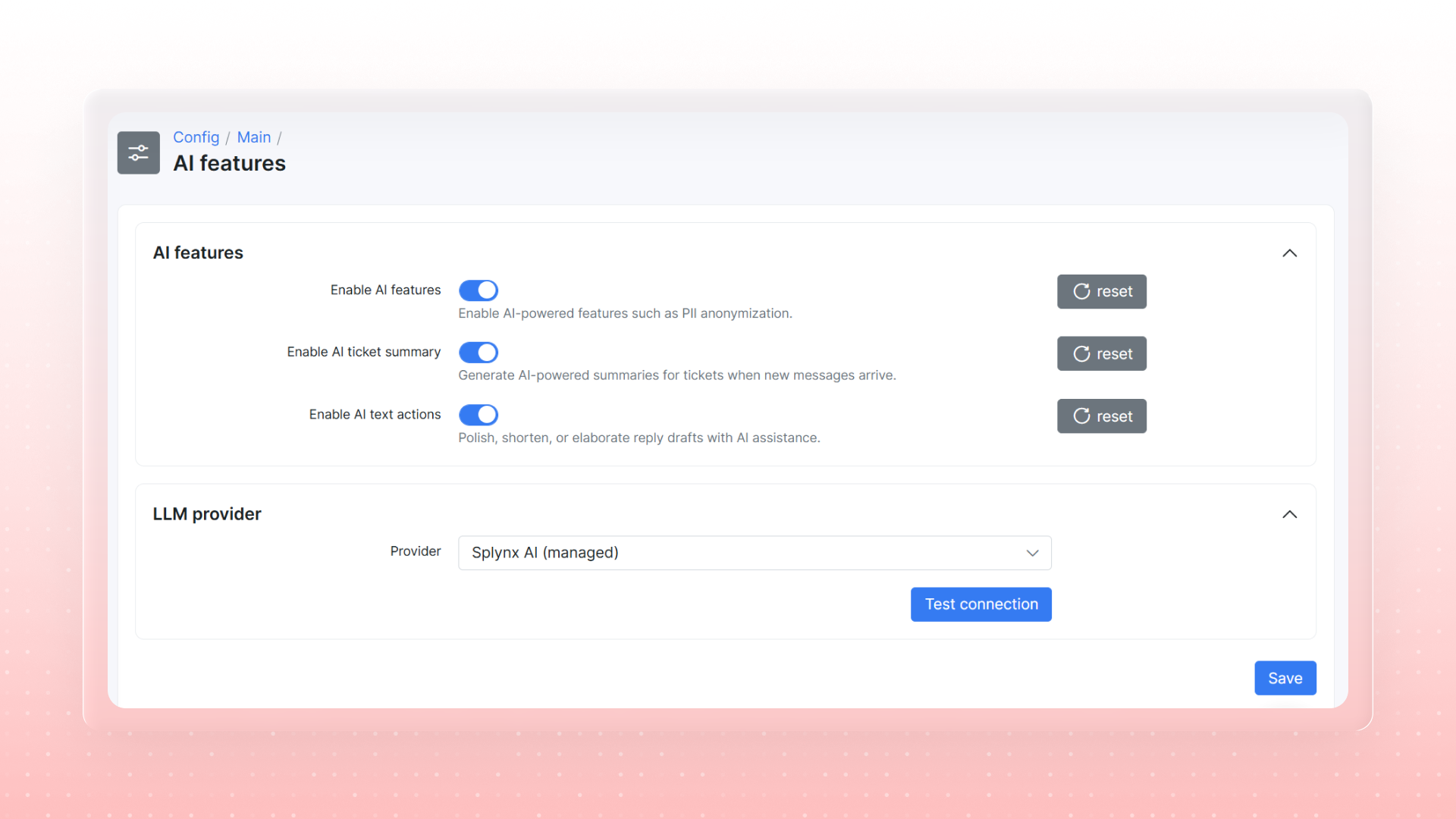
En la sección Proveedor de LLM (LLM Provider), usted elige quién procesa las solicitudes: Splynx AI (gestionado), el valor predeterminado alojado que no necesita credenciales adicionales, o su propia cuenta de OpenAI o Google Gemini, con un botón de Test connection antes de guardar. Seleccionar un proveedor de terceros significa que el contenido del ticket y del mensaje se envía a ese servicio externo; el proveedor gestionado mantiene el procesamiento dentro de Splynx. La versión también agrega sugerencias de borradores de tickets asistidas por IA para los administradores según el resumen del ticket y los tickets relacionados.

Servidor MCP de Splynx

Permita que los asistentes de IA accedan de forma segura a los datos de Splynx a través del Protocolo de Contexto de Modelos (Model Context Protocol).

Conecte un asistente de IA a su instancia de Splynx, y permítale encontrar clientes, revisar facturas y crear tickets, exactamente dentro de los permisos que usted otorgue.

La versión 6.0 incluye un servidor MCP (Model Context Protocol) integrado en Splynx. Apunte un cliente de IA compatible con MCP (Claude, Gemini, ChatGPT o cualquier cliente que admita servidores HTTP remotos / Streamable HTTP servers) a su URL de Splynx con /mcp al final, inicie sesión y trabaje con sus datos en lenguaje sencillo: "Encuentra al cliente John Smith y muestra sus facturas impagas", "Crea un ticket para el cliente #42 sobre una conexión lenta", "Muestra a todos los clientes en el plan Fibra 100 en la ubicación de Miami". Puede escribir en cualquier idioma; internamente, el asistente descubre lo que necesita a partir de aproximadamente 500 operaciones de API de administrador a través de tres meta-herramientas (search, schema, run), por lo que encuentra la operación correcta por sí mismo.

El control de acceso es la parte que más importará a los propietarios de ISP: el servidor MCP no agrega un nuevo sistema de permisos, se ejecuta completamente sobre los permisos de Splynx que ya administra. Conéctese a través de OAuth con una cuenta de administrador (recomendado: inicio de sesión en el navegador más una pantalla de consentimiento) o con una clave de API (Autenticación básica, Administration → API keys, con su árbol de permisos y lista blanca de IP opcional). De cualquier manera, el asistente ve y puede llamar solo a lo que se le permite a esa cuenta o clave: las operaciones fuera de sus derechos ni siquiera aparecen en su búsqueda de herramientas, y una clave de solo lectura se mantiene estrictamente como de solo lectura. Las operaciones que cambian o eliminan datos están marcadas como destructivas, por lo que un asistente con buen comportamiento solicita confirmación antes de ejecutarlas.

Todo es auditable y revocable. Cada llamada iniciada por IA aterriza en el registro de solicitudes de API (Administration → Logs) con una insignia de IA (AI badge) para filtrar, y la actividad de la IA se registra incluso cuando el registro general de API está desactivado. Para desconectar un asistente, desactive su clave API o cambie la contraseña/2FA del administrador, lo que revoca inmediatamente todas las sesiones MCP de ese administrador. Tenga en cuenta que esta es una capacidad orientada a administradores: los suscriptores no pueden conectarse a ella. Requiere Splynx 6.0 o posterior: el endpoint /mcp no existe en versiones anteriores, por lo que si está ejecutando una versión más antigua, actualice primero. La configuración toma minutos; la guía de configuración completa, con la configuración del lado de Splynx, tutoriales por cliente para Claude Desktop, Claude Code y Cursor, y solución de problemas, se encuentra en splynx.com/connect-splynx-mcp.
Servidor MCP para complementos de Splynx

Una herramienta para desarrolladores, no para administradores: apunte Claude Code hacia ella y sabrá cómo se construyen los complementos (add-ons) de Splynx (arquitectura, hooks y API) lo suficientemente bien como para estructurar uno para usted.

Esta es una herramienta diferente al Servidor MCP de Splynx anterior, creada para un lector diferente: desarrolladores que escriben complementos (add-ons) personalizados de Splynx, ya sean desarrolladores internos de ISP/WISP o socios de integración. Mientras que el Servidor MCP de Splynx anterior se conecta a su instancia en vivo y trabaja con datos reales de clientes, este no toca nada en vivo: integra la documentación de los complementos de Splynx y los patrones de código directamente en el contexto de un asistente de codificación de IA, se ejecuta en su propia máquina o infraestructura (localmente, autohospedado o en Docker), y nunca llama a la API de administración ni lee datos de clientes. Requiere Splynx 6.0 o una versión posterior, al igual que el servidor MCP mencionado anteriormente. Tiene su propia página con instrucciones completas de configuración y un tutorial.

Tema oscuro

Un tema oscuro para la interfaz de administración.

Un clic en la barra superior: descansa la vista durante turnos largos y en salas NOC con poca luz.

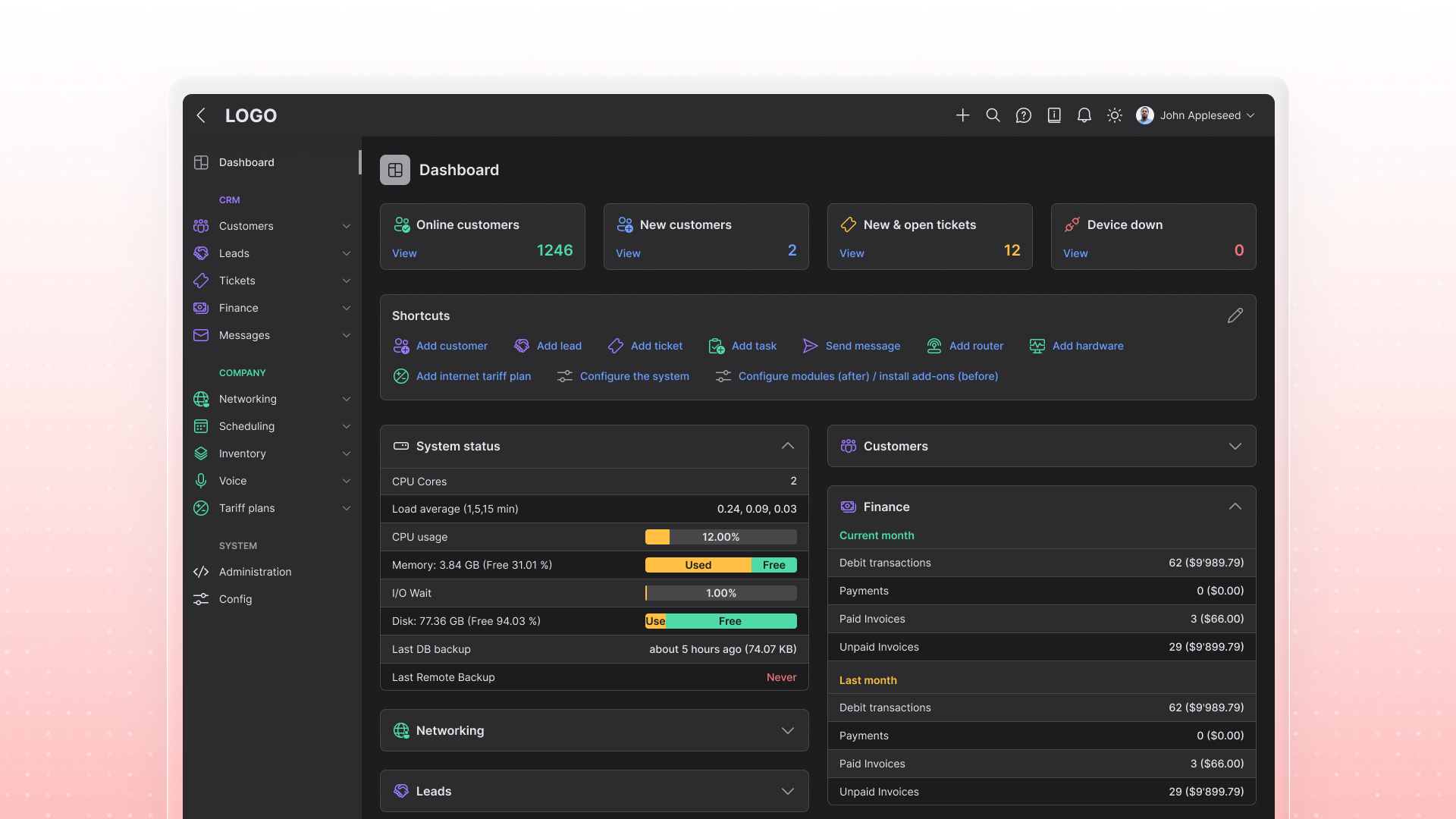
La interfaz de administración ahora incluye un modo oscuro (dark mode). Cambiar toma un solo clic en el icono del tema en la barra de navegación superior, justo al lado de las notificaciones, y el icono siempre muestra el modo al que cambiará: una luna mientras está en modo claro, un sol mientras está en modo oscuro. No hay configuraciones en las que rebuscar, y cada administrador elige lo que más le convenga.

Reescritura de rendimiento en Zig

Partes de Splynx críticas para el rendimiento, reescritas para un procesamiento más rápido.

La versión 6.0 reemplaza varias partes de Splynx críticas para el rendimiento con componentes nativos escritos en el lenguaje Zig. La autorización, autenticación y contabilidad (accounting) de RADIUS ahora se ejecutan como un módulo nativo de FreeRADIUS; el motor FUP (evaluación de reglas, CoA y Paquete de desconexión/Packet of Disconnect, y bloqueo) se traslada a un demonio (daemon) nativo dedicado; y el mismo tratamiento cubre el procesamiento de colas en segundo plano (el consumidor que impulsa la CLI y los webhooks) y los trabajadores de monitoreo de red (ping ICMP y sondeo SNMP que alimentan las estadísticas y gráficos de los dispositivos).

Estas son las rutas que se activan constantemente en una red ocupada: cada inicio de sesión, cada actualización de contabilidad, cada decisión de FUP en toda la base de suscriptores, cada sondeo de monitoreo en sus dispositivos. Trasladarlos de código interpretado a componentes nativos compilados reduce la sobrecarga exactamente donde se concentra la carga.

Múltiples alias de correo / Buzones de salida

Envíe y reciba correos electrónicos desde direcciones separadas por marca o departamento, con la identidad correcta elegida automáticamente.

La configuración de correo electrónico se ha rediseñado en torno a los Buzones de salida (Outgoing mailboxes): múltiples buzones de remitente por categoría (Predeterminado/Default, Ventas/Sales, Soporte/Support y Finanzas/Finance) que se pueden vincular a socios, por lo que diferentes marcas o canales de ISP pueden enviar y recibir desde direcciones separadas. Un selector de "Enviar desde (Send from)" (formateado como {Correo electrónico del remitente} ({Categoría})) aparece en tickets, mensajes y envíos masivos.

Una nueva sección de Entregabilidad de correo electrónico (Email deliverability) le ayuda a mantenerse fuera de las carpetas de spam con encabezados automáticos de List-Unsubscribe (RFC 2369/8058), orientación sobre SPF/DKIM/DMARC y cobertura de los requisitos para remitentes masivos (bulk-sender) de Gmail/Yahoo. Lo configura en Config → Main → Email; el correo electrónico entrante (IMAP) ahora se configura en Config → Helpdesk → Inboxes.

Envío masivo de WhatsApp

Envíe campañas masivas de WhatsApp a grupos de clientes seleccionados, con la exclusión voluntaria (opt-out) gestionada automáticamente.

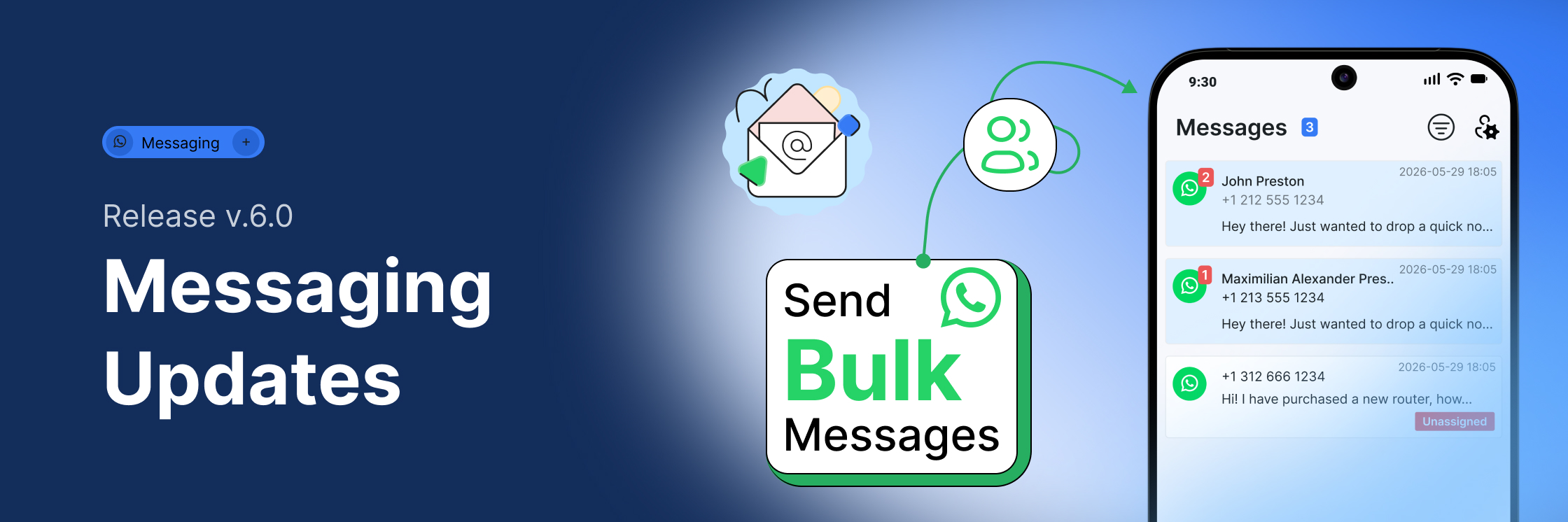
El envío masivo de WhatsApp permite a los operadores enviar mensajes masivos (bulk) de WhatsApp a grupos de clientes seleccionados, utilizando plantillas de marketing aprobadas por Meta, con seguimiento de entrega por estado. La exclusión voluntaria (opt-out) está integrada: el manejo de STOP/START funciona de inmediato con un pie de página agregado automáticamente (y es compatible con la personalización Twilio Advanced Opt-Out), mientras que un registro dedicado de WhatsApp (Administration → Logs → WhatsApp) y un registro de auditoría de operaciones de plantilla mantienen la trazabilidad de cada envío. La versión 6.0 también agrega soporte para los chats basados en nombres de usuario BSUID de WhatsApp, por lo que las conversaciones siguen funcionando a medida que WhatsApp avanza hacia ocultar los números de teléfono detrás de nombres de usuario.
Suscripción / Cancelación por canal

Dé a los clientes el control sobre los canales por los que reciben sus notificaciones: correo electrónico, SMS y WhatsApp.

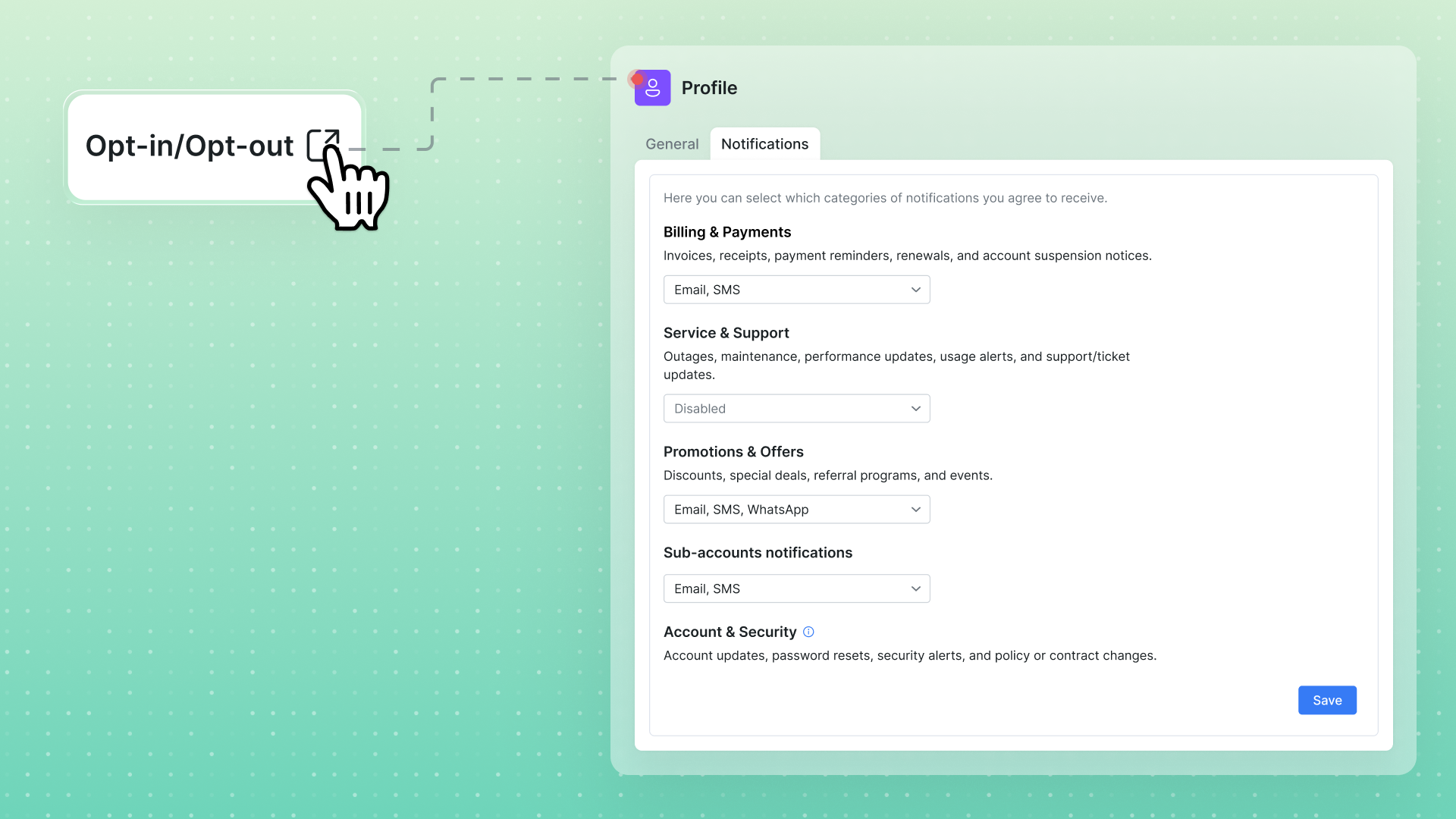
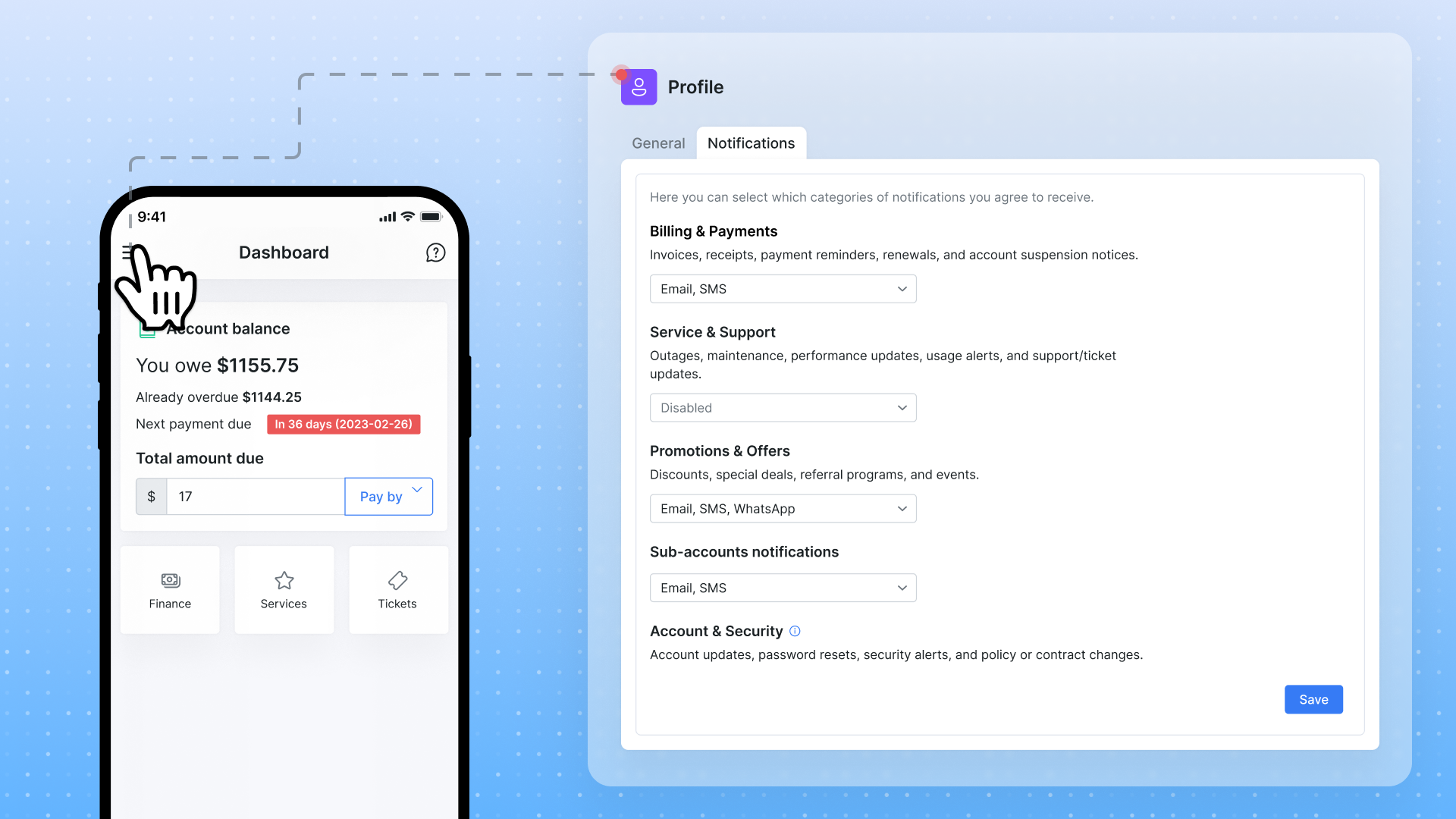
La versión 6.0 permite a los clientes gestionar cómo reciben las notificaciones desde el Portal del cliente en Profile → Notifications. Pueden elegir el canal por grupo de notificaciones (Facturación y Pagos/Billing & Payments, Servicio y Soporte/Service & Support, y Promociones y Ofertas/Promotions & Offers), o desactivar un grupo por completo. Los canales disponibles son el correo electrónico y los SMS, con WhatsApp ofrecido para Promociones y Ofertas. Las notificaciones de Cuenta y Seguridad (Account & Security) no se pueden desactivar, ya que son obligatorias por seguridad y cumplimiento (compliance) del servicio.

Los envíos de tipo marketing (incluido el envío masivo de WhatsApp) omiten automáticamente a los clientes que desactivaron la categoría correspondiente.

Suite de informes de MRR

Un centro de MRR con pestañas y siete subinformes, desde el cambio neto hasta la predicción de churn (bajas).

El único informe de cambio neto de MRR se convierte en un centro completo de Informes de MRR (MRR reports) (Administration → Other reports → MRR reports) con siete subinformes: Cambio neto (Net change); Movimientos detallados (Detailed) por cliente con motivos (Nuevo, Churn, Upgrade, Downgrade, Expansión, Contracción, Descuento iniciado/finalizado); Por plan de tarifas (By tariff plan); Por socio/ubicación (By partner/location) con comparación de fechas; Análisis de cohortes (Cohort analysis); En riesgo (At risk) (predicción de churn); y Mejores clientes (Top customers). Brinda a los operadores una visión real de cómo se mueven los ingresos recurrentes y dónde están en riesgo.

Informes de registro de trabajo de Helpdesk

Sepa a dónde van realmente sus horas de soporte: por agente, ticket, cliente y etiqueta.

El tiempo registrado (Logged time) en los tickets solía ser visible solo dentro de cada ticket individual, por lo que responder "quién dedicó cuánto tiempo a qué este mes" significaba investigar manualmente; y las antiguas pestañas de informe SLA y ciclo de vida del ticket han desaparecido. Su sucesor es la nueva página de Informes de registro de trabajo de Helpdesk (Helpdesk worklog reports) (Administration → Reports, bajo Other reports): cuatro pestañas que dividen el mismo tiempo registrado desde diferentes ángulos, cada una con un filtro de Período (Period) (predeterminado al mes actual) y Exportar a CSV (Export to CSV) con un solo clic.
  • Tiempo registrado por administrador (Logged time per admin) muestra un gráfico de líneas de Tiempo registrado por día (una línea de color por administrador), seguido de una cuadrícula de administradores por días, con un total de hh:mm por día y una columna Total (Total column) para todo el período; una selección múltiple de Administradores (Administrators) reduce ambos.
  • Tiempo registrado por ticket (Logged time per ticket) y Tiempo registrado por cliente (Logged time per customer) enumeran los totales ordenados por los mayores consumidores de tiempo primero, con búsqueda y un desglose de View en cada fila: qué administradores registraron cuánto tiempo en un ticket y qué tickets componen el total de un cliente.
  • Estadísticas de etiquetas (Labels statistics) desglosa el tiempo registrado y el recuento de tickets por etiqueta de ticket, con un gráfico de anillos de Tickets por etiqueta, para que pueda ver qué categorías de trabajo consumen su capacidad de soporte.

Dos cosas que debe saber antes de que fluyan los datos. La función de registro de trabajo (worklog) está desactivada por defecto: habilítela en Config → Helpdesk → Tickets → Miscellaneous → Work log, después de lo cual aparecerá un campo de Tiempo invertido en minutos (Time spent) en los formularios de respuesta y notas del ticket (el total acumulado se muestra como Tiempo total invertido (Total time spent) en el panel del ticket). Y el acceso está controlado por permisos: de forma predeterminada, el informe está disponible solo para los Super Administradores (Super Administrators), ampliable a otros roles a través de los permisos de rol estándar.
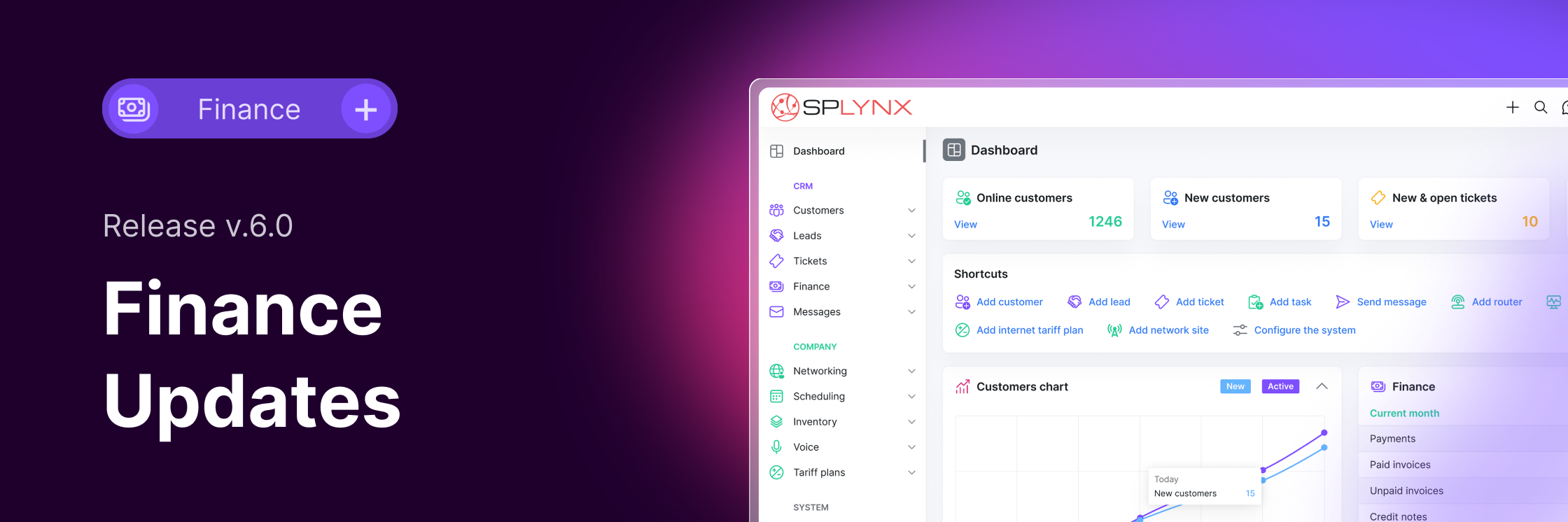
Múltiples métodos de pago

Almacene varias tarjetas de crédito o cuentas bancarias por cliente, establezca una predeterminada y adminístrelas tanto desde el panel de administración como desde el Portal del cliente.

Los clientes que mantienen más de una tarjeta o cuenta ya no obligan a su equipo a buscar soluciones alternativas. Splynx ahora puede almacenar múltiples métodos de pago por cliente, con la capacidad de establecer uno predeterminado y administrarlos desde el panel de administración y el Portal del cliente.

Anulación de pagos

Anule los pagos procesados a través de pasarelas de pago compatibles antes de que se liquiden, con la reversión reflejada en sus integraciones contables.

La facturación (Billing) se ha ampliado para admitir la anulación (voiding) de pagos de pasarelas. Un solo botón de Refund (Reembolso) ahora maneja tanto las operaciones de reembolso (refund) como las de anulación (void), y un botón separado de Cancel (Cancelar) envía una solicitud de anulación directa desde Splynx. Funciona de dos maneras:
  • sin un complemento de pago, Cancel registra una anulación manual en Splynx: el pago se revierte en la facturación sin afectar a la pasarela;
  • con un complemento de pago instalado (por ejemplo, Paymentus), el Cancel del complemento realiza primero la anulación en el lado de la pasarela de pago, y luego la acción se registra en Splynx de la misma manera.
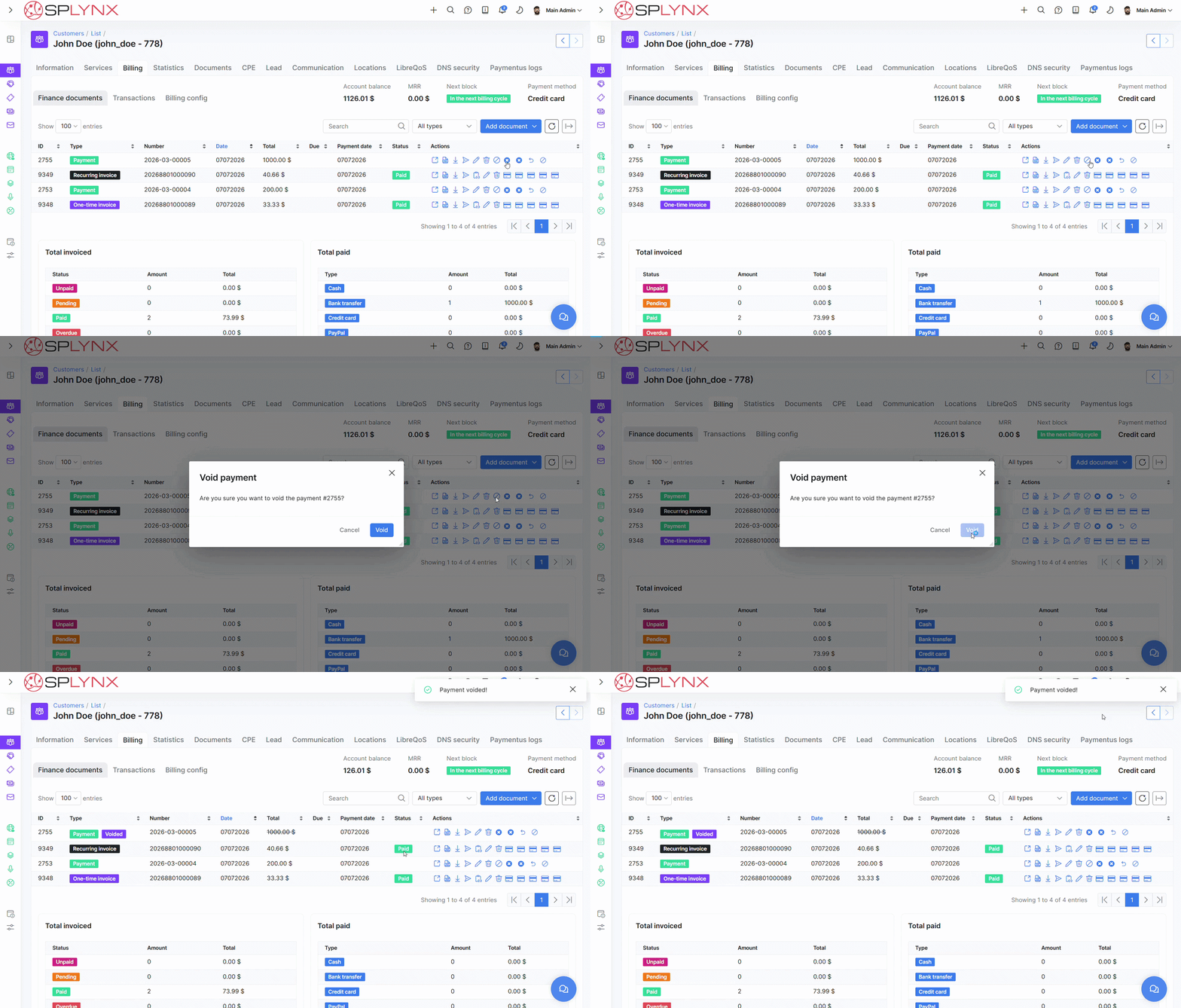
Para mantener coherente el historial de pagos, ya no se permite eliminar pagos de pasarelas; las reversiones pasan por anulación (void) o reembolso (refund) en su lugar. Cuando los fondos se reasignan automáticamente, Splynx recalcula la fecha de pago de la factura, estableciéndola en la fecha posterior entre la fecha de la factura y la fecha de pago. Las operaciones de anulación también se reflejan en las integraciones contables conectadas: Xero, SageOne, QuickBooks y Zoho Books.

Splynx Comm App

Gestione tickets y mensajes de WhatsApp de clientes desde su teléfono, con notificaciones push.

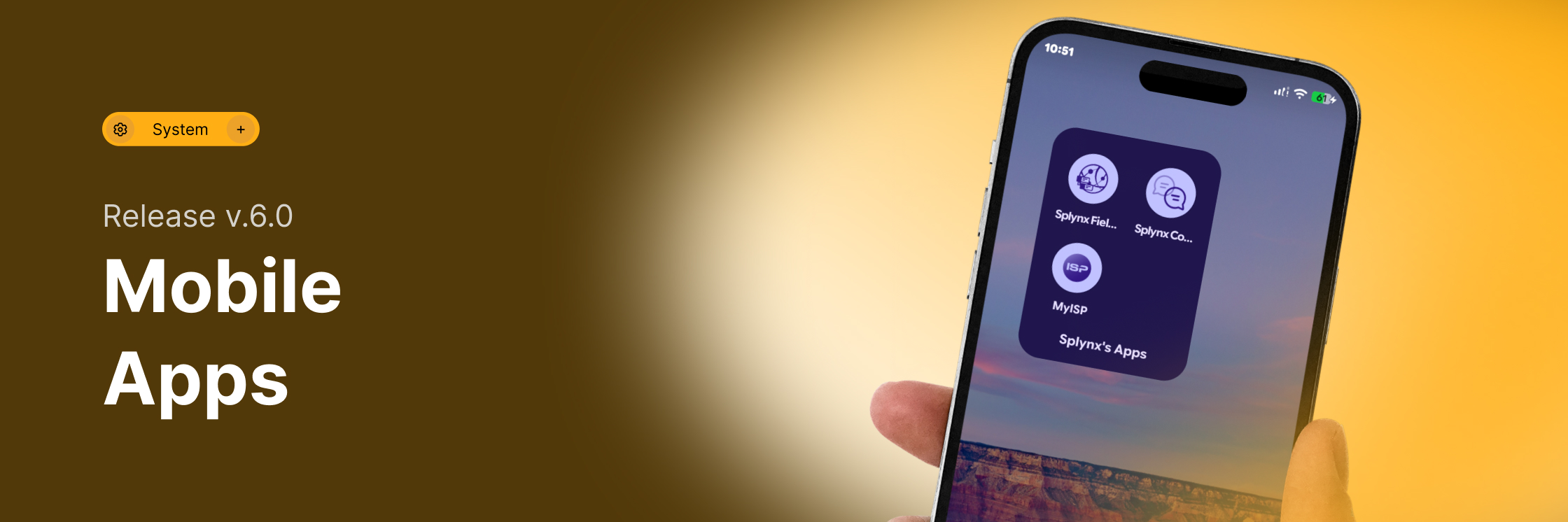
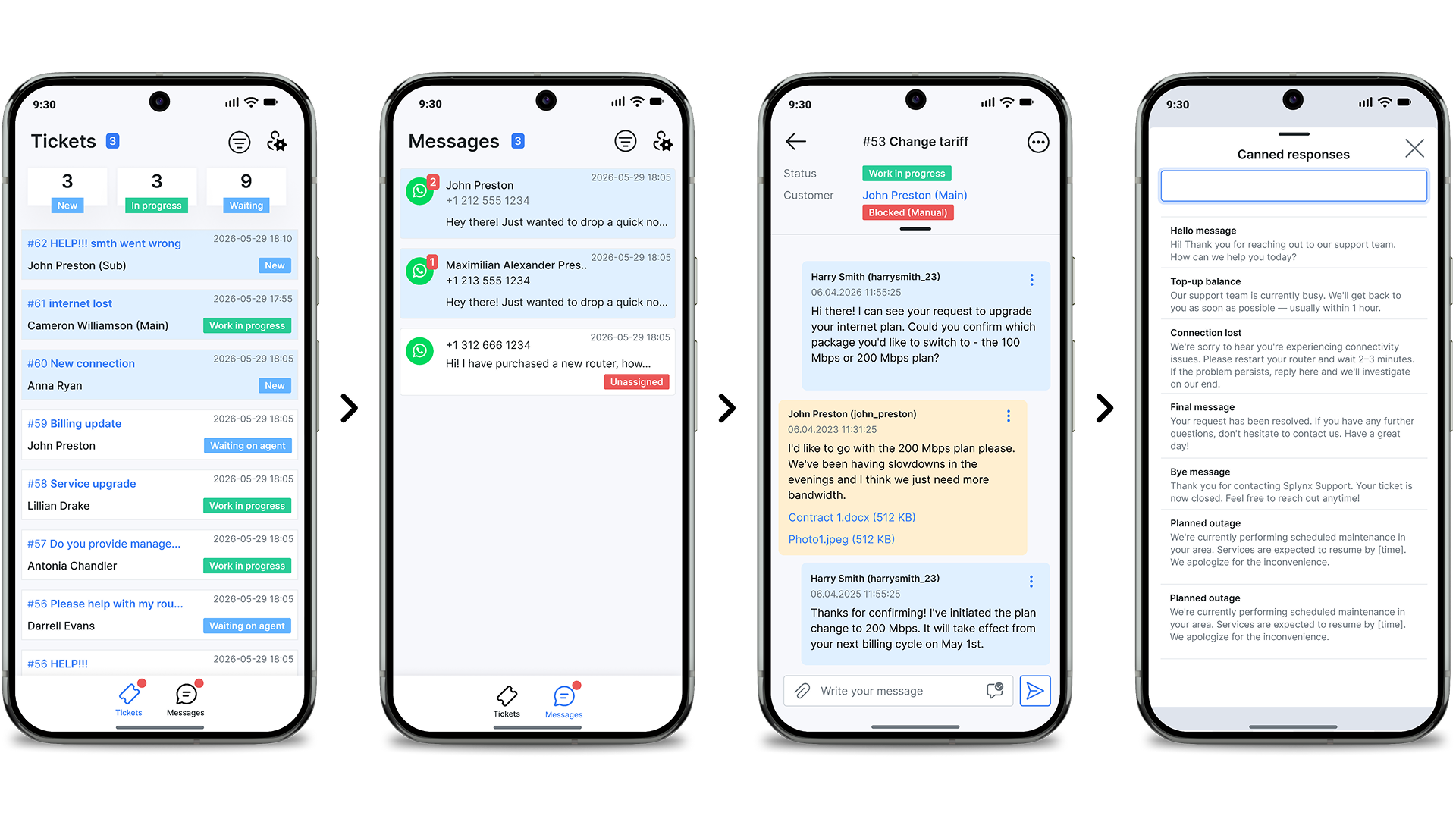
La Splynx Comm App es una aplicación móvil complementaria para agentes de soporte que necesitan gestionar tickets y chats de WhatsApp de clientes lejos de un escritorio. Se lanza junto con la versión pública de Splynx 6.0 y estará disponible para descargar en la App Store y Google Play.

Una barra de navegación inferior cambia entre Tickets y Mensajes (Messages) con indicadores de no leídos en cada pestaña. La pestaña Tickets muestra contadores de resumen (Nuevo, En progreso, En espera) y los hilos completos de los tickets donde los agentes pueden responder, agregar notas, cambiar el estado y adjuntar archivos; la pestaña Mensajes enumera las conversaciones de WhatsApp que se mantienen sincronizadas con Splynx web.

Las respuestas predefinidas (canned replies) gestionadas centralmente aceleran las respuestas comunes, y las notificaciones push por evento (nuevo ticket asignado, nuevo comentario o nota, nuevo chat asignado, nuevo comentario de chat) se pueden activar o desactivar individualmente. Desde cualquier ticket o chat, los agentes pueden abrir el perfil del cliente vinculado para ver facturación, servicios, etiquetas y detalles de contacto.

Estas notas de lanzamiento destacan los principales hitos incluidos en la v6.0. Para obtener un desglose completo de cada cambio, corrección y mejora, consulte nuestro registro de cambios (changelog).

Ver registro de cambios